Autenticación en dos pasos
Tiempo: 5 minutos | Requiere: Supervisor o Administrador + Plan Company
Resumen rápido
Si ya conoces el proceso:
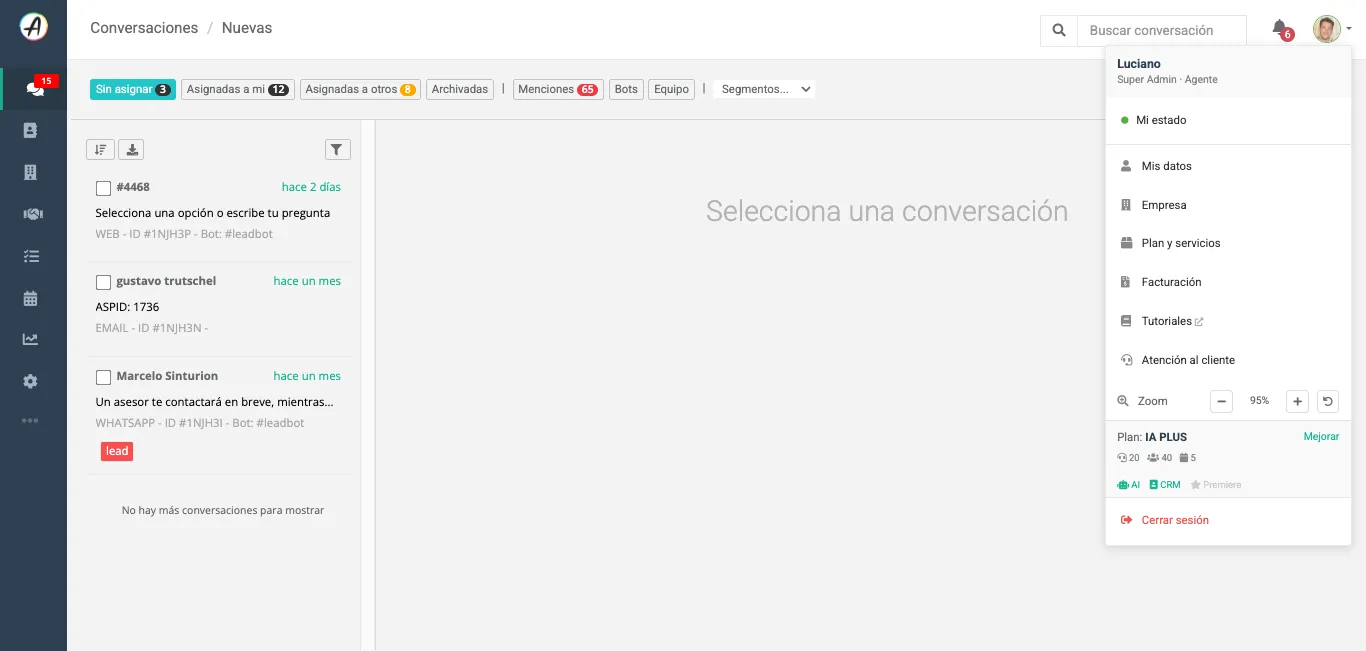
- Haz clic en tu avatar (esquina superior derecha) > Empresa
- Desplázate hacia "Autenticación en dos pasos"
- Marca el checkbox "Activar autenticación en dos pasos"
- Selecciona el tiempo de expiración (recomendado: 180 días)
- Guarda los cambios
¿Es tu primera vez? Sigue leyendo.
Antes de empezar
Asegúrate de tener:
- Plan Company (anteriormente llamado "chatbots") - 2FA no está disponible en los planes Básico o Business
- Rol de Supervisor o Administrador
- Acceso al correo electrónico configurado en tu cuenta
¿Qué hace la autenticación en dos pasos?
Agrega una capa extra de seguridad al inicio de sesión. Además de tu contraseña, necesitarás un código de 6 dígitos enviado a tu correo.
Cómo funciona:
- Ingresas tu email y contraseña
- Recibes un código por correo (válido aproximadamente 15 minutos)
- Ingresas el código
- Acceso concedido + dispositivo marcado como "confiable"
Una vez que un dispositivo es confiable, no se te pedirá el código hasta que expire el token (según la configuración).
Paso a paso
1. Accede a la configuración de Empresa
Tienes dos opciones:
Opción A (recomendada): Haz clic en tu avatar (esquina superior derecha) > Empresa
Opción B: Menú lateral izquierdo > Configuración (ícono engranaje) > Panel derecho > Empresa
2. Localiza la sección de 2FA
Desplázate hacia abajo hasta encontrar el encabezado "Autenticación en dos pasos".
Verás una descripción:
3. Activa el checkbox
Marca la casilla "Activar autenticación en dos pasos".
Al activarla, aparecerá un nuevo desplegable: "Tiempo de expiración del token".
4. Configura el tiempo de expiración
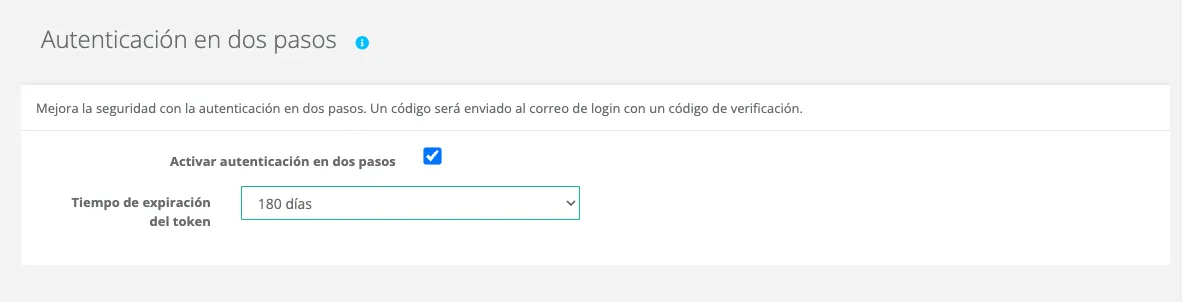
Selecciona cuánto tiempo un dispositivo permanece como "confiable" antes de solicitar el código nuevamente:
Opción | Cuándo usar |
|---|---|
30 días | Máxima seguridad (industrias reguladas) |
60-90 días | Alta seguridad |
180 días | Balance recomendado (predeterminado) |
270-360 días | Mínima fricción para usuarios |
5. Guarda los cambios
Desplázate hasta el final y haz clic en Guardar o Actualizar.
Verás la confirmación: "Configuración guardada correctamente".
Dispositivos de confianza
Cuando un usuario verifica su código por primera vez, su dispositivo se marca como "confiable".
Límites:
- Máximo 5 dispositivos de confianza por usuario
- Si se registra un sexto dispositivo, el más antiguo se elimina automáticamente
- Cada navegador cuenta como dispositivo separado (Chrome ≠ Firefox en la misma PC)
Casos que requieren un nuevo código:
- Dispositivo nuevo o no registrado
- Token expirado (según tiempo configurado)
- Navegador en modo incógnito/privado
- Usuario borró cookies del navegador
Experiencia del usuario al iniciar sesión
Primera vez (o dispositivo nuevo)
- Usuario ingresa su email y contraseña
- Pantalla muestra: "Hemos enviado un código de verificación a tu correo"
- Usuario revisa su correo y copia el código de 6 dígitos
- Ingresa el código y hace clic en "Verificar"
- Acceso concedido
Siguientes veces (mismo dispositivo, token válido)
- Usuario ingresa su email y contraseña
- Acceso directo (sin solicitar código)
Cómo desactivar 2FA
- Haz clic en tu avatar (esquina superior derecha) > Empresa
- Desplázate hasta "Autenticación en dos pasos"
- Desmarca el checkbox "Activar autenticación en dos pasos"
- Guarda los cambios
Problemas comunes
Problema | Solución |
|---|---|
No recibo el código | Revisa la carpeta de SPAM. Agrega [email protected] a contactos |
Código inválido | Usa el código más reciente. Cada código es de un solo uso y expira en aproximadamente 15 minutos |
Me pide código todos los días | No uses modo incógnito. Verifica que el navegador no borre cookies al cerrar |
No puedo activar 2FA | Verifica que tengas el plan Company. Los planes Básico/Business no incluyen esta función |
Perdí acceso a mi correo | Contacta a tu administrador para que actualice tu email |
Preguntas frecuentes
¿Puedo usar Google Authenticator u otra app? No. Actualmente solo está disponible el método de código por email.
¿El código caduca? Sí, es válido por aproximadamente 15 minutos. Si expira, haz clic en "Reenviar código".
¿Puedo usar el mismo código varias veces? No. Cada código es de un solo uso.
¿Qué pasa si cambio de correo electrónico? Actualiza tu email en Configuración > Perfil antes de perder acceso al correo antiguo.
¿2FA funciona en el navegador móvil? Sí. El proceso es igual: ingresas credenciales, recibes un código en tu correo y lo ingresas.