Cómo crear y configurar agendas de citas
Requiere: Acceso de administrador o supervisor
Resumen rapido
Si ya conoces el proceso:
- Ve a Configuracion > Agendas
- Haz clic en + Agenda
- Completa titulo, descripcion y ubicacion
- Configura horarios disponibles (al menos uno)
- Agrega recordatorios y dias bloqueados
- Haz clic en Grabar
Primera vez? Sigue leyendo.
Antes de empezar
Asegurate de tener:
- Acceso de administrador o supervisor (los usuarios regulares no pueden crear agendas)
- Capacidad disponible en tu plan (verifica el limite de agendas en tu panel)
- Si usaras recordatorios por WhatsApp: al menos una plantilla aprobada con las variables {{name}}, {{event}}, {{when}} y {{where}}
Paso a paso
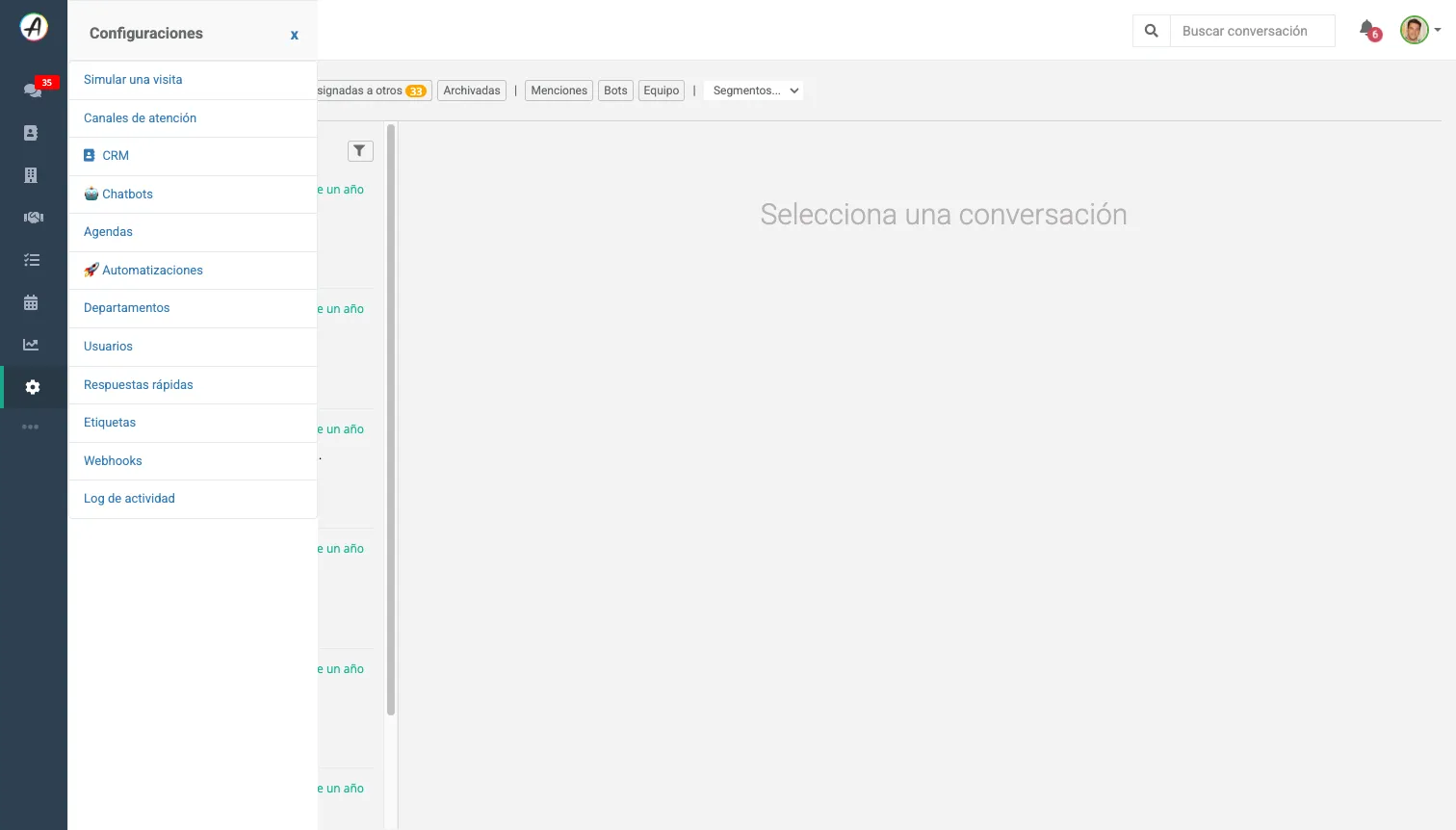
1. Accede al modulo de Agendas
Desde el menu lateral, haz clic en el icono de Configuracion (engranaje) y selecciona Agendas.
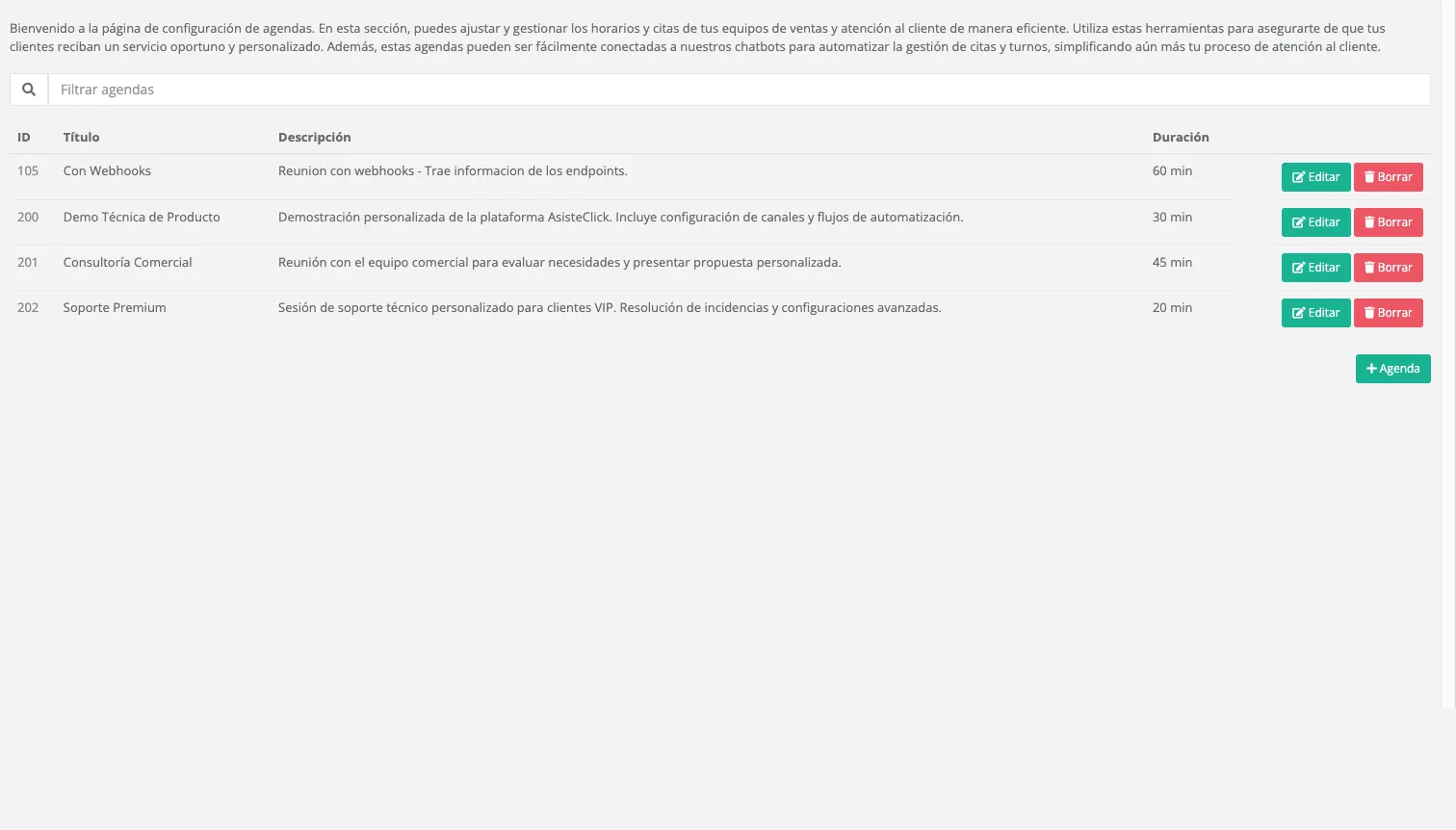
Veras la lista de agendas existentes con su titulo, descripcion y duracion.
2. Crea una nueva agenda
Haz clic en el boton + Agenda en la esquina inferior derecha.
3. Completa la informacion basica
Llena los primeros tres campos obligatorios:
Campo | Que escribir | Ejemplo |
|---|---|---|
Titulo | Nombre del evento que vera el cliente | "Consulta con Dr. Garcia" |
Descripcion | Detalles, requisitos o instrucciones | "Consulta medica general. Traer estudios previos." |
Ubicacion | Direccion fisica o enlace de videollamada | "Av. Libertador 2500, Piso 3" |
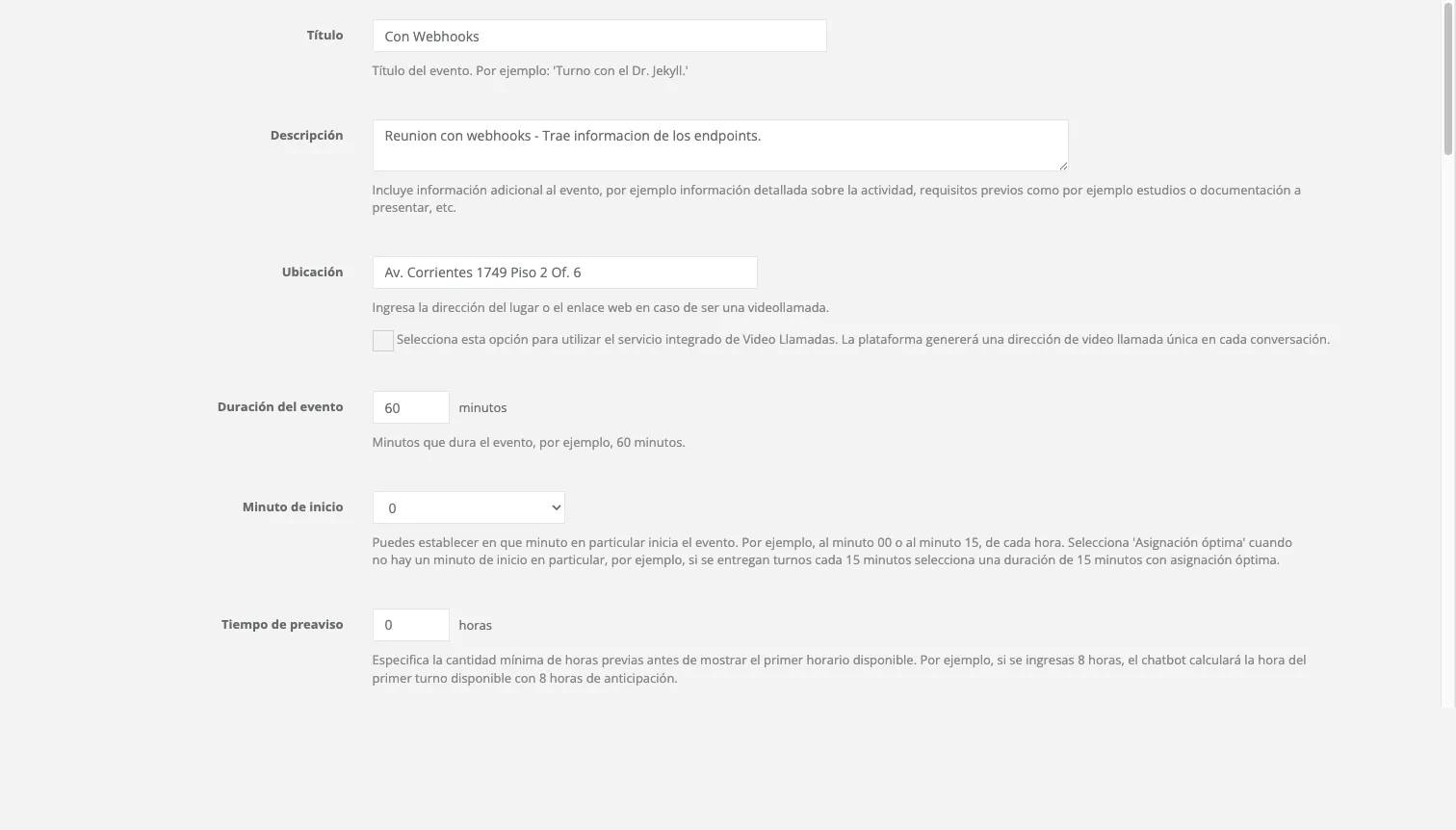
4. Configura la duracion y opciones de reserva
Ajusta los parametros de cada cita:
Campo | Rango | Descripcion |
|---|---|---|
Duracion del evento | 5-300 minutos | Cuanto dura cada cita |
Tiempo de preaviso | 0-2880 horas | Minimo de horas de anticipacion para reservar |
Tiempo libre previo al turno | 0-60 minutos | Descanso entre citas consecutivas |
Dias de disponibilidad | 0-2880 dias | Que tan lejos en el futuro pueden reservar |
Turnos por pagina | 1-30 | Cuantas opciones de horario se muestran |
Configuracion recomendada para consultas:
- Duracion: 30 minutos
- Tiempo de preaviso: 8-24 horas
- Tiempo libre previo: 10-15 minutos
- Dias de disponibilidad: 14-30 dias
- Turnos por pagina: 6-8
5. Elige el minuto de inicio
Selecciona en que minuto de cada hora pueden iniciar las citas:
Opcion | Horarios resultantes |
|---|---|
0 | 09:00, 10:00, 11:00... |
15 | 09:15, 09:30, 09:45, 10:00... |
30 | 09:30, 10:00, 10:30... |
45 | 09:45, 10:30, 11:15... |
Asignacion optima | El sistema distribuye automaticamente |
6. Configura los horarios disponibles
Esta es la seccion mas importante. Debes agregar al menos un horario para poder guardar la agenda.
Haz clic en + Horario y completa:
Columna | Descripcion |
|---|---|
Dia | Dia de la semana |
Primer turno | Hora de inicio (formato 24 horas) |
Ultimo turno | Hora de fin (formato 24 horas) |
Lugares por turno | Citas simultaneas permitidas |
Ejemplo: Horario de oficina con pausa para almuerzo
Dia | Primer turno | Ultimo turno | Lugares |
|---|---|---|---|
Lunes | 09:00 | 13:00 | 1 |
Lunes | 15:00 | 18:00 | 1 |
Martes | 09:00 | 13:00 | 1 |
Martes | 15:00 | 18:00 | 1 |
Miercoles | 09:00 | 13:00 | 1 |
Miercoles | 15:00 | 18:00 | 1 |
Jueves | 09:00 | 13:00 | 1 |
Jueves | 15:00 | 18:00 | 1 |
Viernes | 09:00 | 13:00 | 1 |
Viernes | 15:00 | 18:00 | 1 |
7. Configura la zona horaria
Ajusta estos dos campos:
Campo | Descripcion |
|---|---|
Huso horario | Tu zona horaria (offset respecto a GMT, ej: -3 para Argentina) |
Detectar huso horario del cliente | Si esta activo, los horarios se muestran convertidos a la zona del cliente |
Cuando activar la deteccion automatica:
- Atiendes clientes internacionales
- Ofreces servicios remotos o por videollamada
Cuando desactivarla:
- Solo atiendes clientes locales
- La ubicacion fisica es importante
8. Agrega recordatorios (opcional pero recomendado)
Haz clic en + Recordatorio para configurar notificaciones automaticas.
Campo | Opciones |
|---|---|
Horas antes | 1-72 horas antes de la cita |
Enviar email | Si / No |
Enviar WhatsApp | Seleccionar plantilla aprobada o No |
Configuracion recomendada:
Recordatorio | Horas antes | ||
|---|---|---|---|
1 | 24 | Si | Si (plantilla 24h) |
2 | 2 | Si | Si (plantilla 2h) |
9. Bloquea dias feriados (opcional)
Haz clic en + Fecha para agregar dias donde no se podran reservar citas.
Selecciona la fecha en el calendario que aparece. Repite para cada dia que necesites bloquear.
Casos de uso:
- Feriados nacionales
- Vacaciones del personal
- Dias de capacitacion o mantenimiento
10. Configura la API externa (avanzado, opcional)
Si necesitas integrar con un sistema de turnos externo, activa Mostrar disponibilidad por API.
Apareceran dos campos adicionales:
Campo | Descripcion |
|---|---|
API Endpoint | URL donde AsisteClick consultara disponibilidad |
Callback API Endpoint | URL donde AsisteClick enviara confirmaciones de citas |
Formato de solicitud que recibira tu API:
{
  "access_token": "token_de_seguridad",
  "calendar_id": "150",
  "filter": "0",
  "preferredLocal": "2024-08-02T00:00:00+00:00",
  "locale": "es",
  "time_zone": "-3"
}
Formato de respuesta esperado:
{
  "slots": [
    {
      "text": "Lunes 01/08 10:00",
      "isoLocal": "2024-08-01T10:00:00-03:00",
      "iso": "2024-08-01T13:00:00.000Z"
    }
  ],
  "showBeforeButton": false,
  "showAfterButton": true
}11. Guarda la agenda
Haz clic en el boton Grabar en la esquina inferior derecha.
El sistema validara que tengas al menos un horario configurado. Si falta, veras el mensaje: "Se requiere al menos una fecha de reserva".
Una vez guardada, seras redirigido a la lista de agendas.
Vincular la agenda con un chatbot
Para que los clientes puedan reservar citas automaticamente:
- Ve a Chatbots en el menu lateral
- Edita el chatbot que deseas configurar
- Agrega un nodo de tipo "Agenda" o "Calendario"
- Selecciona la agenda que acabas de crear
- Guarda los cambios en el chatbot
Casos de uso configurados
Consultorio medico
Campo | Valor |
|---|---|
Duracion | 30 minutos |
Tiempo de preaviso | 24 horas |
Tiempo libre previo | 10 minutos |
Dias disponibilidad | 30 |
Horarios | Lun-Vie 09:00-13:00 y 15:00-18:00 |
Lugares por turno | 1 |
Recordatorios | 24h y 2h antes |
Salon de belleza (3 profesionales)
Campo | Valor |
|---|---|
Duracion | 60 minutos |
Tiempo de preaviso | 4 horas |
Tiempo libre previo | 0 minutos |
Dias disponibilidad | 14 |
Horarios | Mar-Sab 10:00-20:00, Dom 10:00-14:00 |
Lugares por turno | 3 |
Recordatorios | 24h antes |
Asesoria legal online
Campo | Valor |
|---|---|
Duracion | 45 minutos |
Tiempo de preaviso | 48 horas |
Tiempo libre previo | 15 minutos |
Dias disponibilidad | 60 |
Videochat integrado | Si |
Detectar zona cliente | Si |
Recordatorios | 7 dias, 24h y 2h antes |
Problemas comunes
Problema | Solucion |
|---|---|
"Se requiere al menos una fecha de reserva" | Agrega al menos un horario en la tabla de horarios disponibles |
No veo el boton "+ Agenda" | Verifica que tengas permisos de administrador o supervisor |
El boton me lleva a Upgrade | Alcanzaste el limite de agendas de tu plan. Actualiza o elimina una agenda existente |
Los clientes ven horarios incorrectos | Revisa la configuracion de huso horario y si "Detectar zona del cliente" esta correctamente configurado |
Los recordatorios de WhatsApp no llegan | Verifica que tu plantilla este aprobada y contenga las 4 variables requeridas |
No aparecen horarios disponibles | Revisa que no haya dias bloqueados, que el tiempo de preaviso no sea muy alto, y que los horarios no esten en el pasado |
El calendario no aparece en el chatbot | Asegurate de vincular la agenda al chatbot correctamente |
Preguntas frecuentes
Puedo tener multiples agendas? Si, puedes crear tantas agendas como tu plan permita. Es comun tener agendas separadas por servicio, profesional o ubicacion.
Los clientes pueden cancelar citas? Si, pueden responder al recordatorio de WhatsApp con palabras como "CANCELAR" o "NO".
Que pasa si dos clientes reservan al mismo tiempo? El sistema evita reservas duplicadas. Solo permite la cantidad configurada en "Lugares por turno".
Puedo modificar una cita despues de creada? Si, desde la conversacion del cliente. Sin embargo, las modificaciones manuales no actualizan los recordatorios automaticamente.
El calendario respeta horarios de verano? El sistema usa el offset configurado. Si tu region cambia de horario, debes ajustar manualmente el huso horario.