Cómo usar el calendario
Requiere: Acceso de agente
Resumen rápido
Si ya conoces el proceso:
- Menú lateral → Eventos
- Selecciona calendario → elige fecha y hora
- Completa datos del cliente → haz clic en Agendar
- Para modificar: clic en evento → Modificar el turno
¿Primera vez? Sigue leyendo.
Antes de empezar
Asegúrate de tener:
- Al menos un calendario configurado (si no lo tienes, ve a Configuración → Agendas)
- Datos del cliente: nombre y email o WhatsApp
Interfaz del calendario
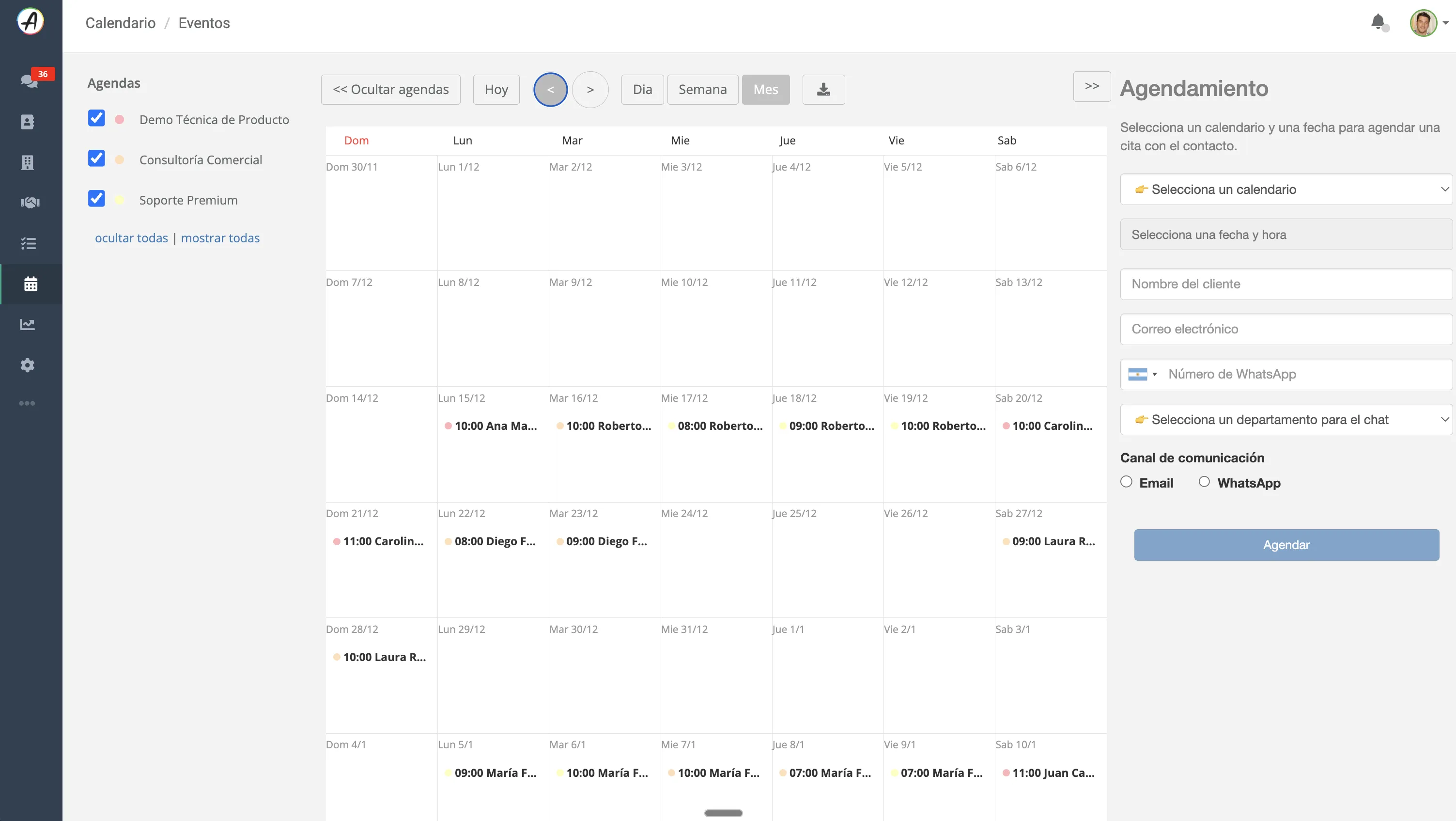
El calendario tiene tres paneles principales:
Panel | Ubicación | Función |
|---|---|---|
Agendas | Izquierda | Mostrar/ocultar calendarios por color |
Calendario | Centro | Ver eventos en día, semana o mes |
Agendamiento | Derecha | Formulario para crear/editar eventos |
Barra de herramientas
- Hoy: vuelve a la fecha actual
- < >: navega hacia atrás/adelante
- Dia / Semana / Mes: cambia la vista
- Descargar: exporta eventos visibles a CSV
Crear un evento
1. Accede al calendario
En el menú lateral, haz clic en Eventos.
2. Abre el panel de agendamiento
Si el panel derecho no está visible, haz clic en << Agendar en la barra superior.
3. Selecciona un calendario
En el desplegable, elige el calendario donde quieres agendar la cita.
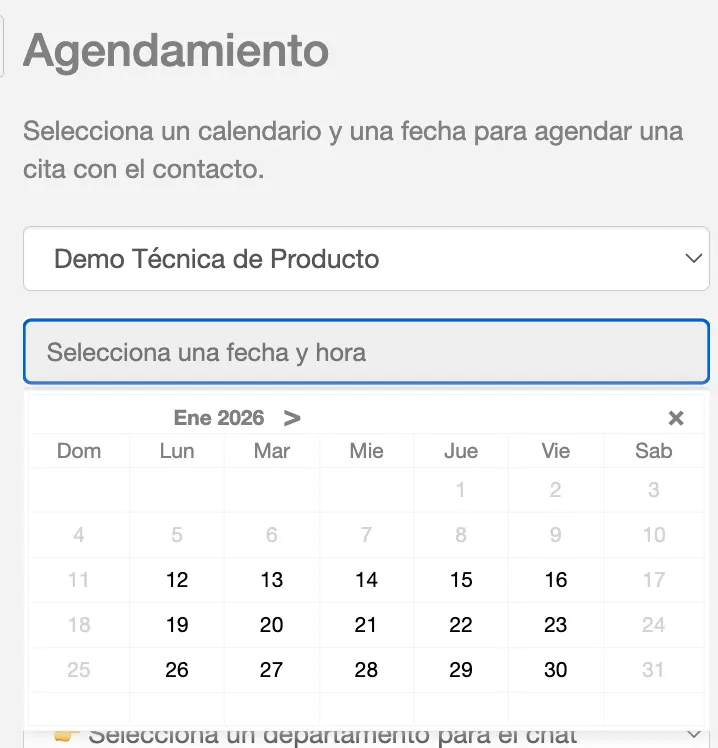
4. Elige fecha y hora
Navega en el selector de fechas y haz clic en el horario deseado. El horario se resalta en azul.
5. Completa los datos del cliente
Campo | Obligatorio | Notas |
|---|---|---|
Nombre | Sí | Nombre completo del cliente |
Sí* | Formato válido ([email protected]) | |
Sí* | Con código de país | |
Departamento | Sí | Asigna el evento al equipo correcto |
Canal | Sí | Email o WhatsApp para notificaciones |
*Se requiere al menos uno: email o WhatsApp.
Si seleccionas WhatsApp como canal, aparece un campo adicional para elegir el número de envío.
6. Confirma el agendamiento
Haz clic en Agendar. El evento aparece inmediatamente en el calendario y el cliente recibe la notificación por el canal elegido.
Ver y editar un evento
Ver detalles
- Haz clic en el evento en el calendario
- Se abre un popup con:
- Nombre del cliente
- Fecha, hora y duración
- Ubicación (si aplica)
- Campos adicionales
Modificar un evento
- Haz clic en el evento
- En el popup, haz clic en Modificar el turno
- El formulario se carga con los datos actuales
- Selecciona nuevo calendario, fecha u hora
- Haz clic en Actualizar
Cancelar un evento
- Haz clic en el evento → Modificar el turno
- Haz clic en el botón rojo Cancelar
- Confirma en el diálogo: Sí, cancelar
El evento se elimina del calendario. La conversación con el cliente permanece activa.
Ver la conversación
- Haz clic en el evento
- En el popup, haz clic en Ver chat
- Se abre la conversación completa
Gestionar múltiples agendas
Mostrar/ocultar agendas
En el panel izquierdo, cada agenda tiene:
- Un checkbox para mostrar/ocultar sus eventos
- Un punto de color que identifica sus eventos en el calendario
Controles rápidos:
- ocultar todas: desmarca todos los calendarios
- mostrar todas: marca todos los calendarios
Identificación visual
Los eventos aparecen con el color de su agenda, permitiendo distinguir rápidamente a qué calendario pertenece cada cita.
Exportar eventos
- Selecciona las agendas que quieres exportar (checkbox)
- Navega al rango de fechas deseado
- Haz clic en el icono de descarga
El archivo CSV incluye:
- Día y hora
- Agenda
- Cliente, email, teléfono
- Datos adicionales
- ID del chat
Problemas comunes
Problema | Solución |
|---|---|
"El nombre es un campo obligatorio" | Ingresa el nombre del cliente |
"Debe ingresar un email o un número de WhatsApp" | Completa al menos uno de estos campos |
"El email ingresado no es válido" | Verifica el formato: [email protected] |
"Debe seleccionar un canal de comunicación" | Marca Email o WhatsApp |
"Debe seleccionar un departamento" | Elige un departamento del desplegable |
No aparecen horarios disponibles | Verifica que el calendario tenga horarios configurados |
No veo ningún evento | Revisa que las agendas estén marcadas (checkboxes) |
"Error al obtener los horarios disponibles" | Refresca la página o verifica conexión |
Preguntas frecuentes
¿Puedo agendar varios eventos para el mismo cliente? Sí. Cada evento es independiente pero estará vinculado a la misma conversación.
¿Los clientes pueden agendar ellos mismos? Sí, si configuras el widget de calendario en tu sitio web o chatbot. Consulta la documentación de Agendas.
¿Qué pasa si agendo dos eventos en el mismo horario? El sistema permite solapamientos. Verás ambos eventos superpuestos visualmente.
¿Los eventos cancelados se pueden recuperar? No directamente. Puedes ver el historial en la conversación y crear uno nuevo.