Configuracion del CRM
Modulos: 5 secciones de configuracion | Nivel: Administradores, Superusuarios
Vista General
# | Seccion | Descripcion | Ubicacion |
|---|---|---|---|
1 | General | Activar/desactivar modulos, moneda, zona horaria | Pestana General |
2 | Tipos de Contacto | Categorias para clasificar contactos (Lead, Cliente, Partner) | Pestana Contactos |
3 | Catalogos Empresas | 8 ABMs: tipos, segmentos, niveles, SLA, soporte, fiscales, industrias | Pestana Empresas |
4 | Oportunidades | Pipelines, etapas, permisos, estados de lead, razones de perdida | Pestana Oportunidades |
5 | Tareas | Tipos de tarea (llamada, email), estados del workflow | Pestana Tareas |
Como Acceder
Navegacion: Configuracion (engranaje) > CRM
Requisitos:
- Plan: Business o Chatbots con addon CRM activo
- Permisos: Administrador o Superusuario (access_level != 'user')
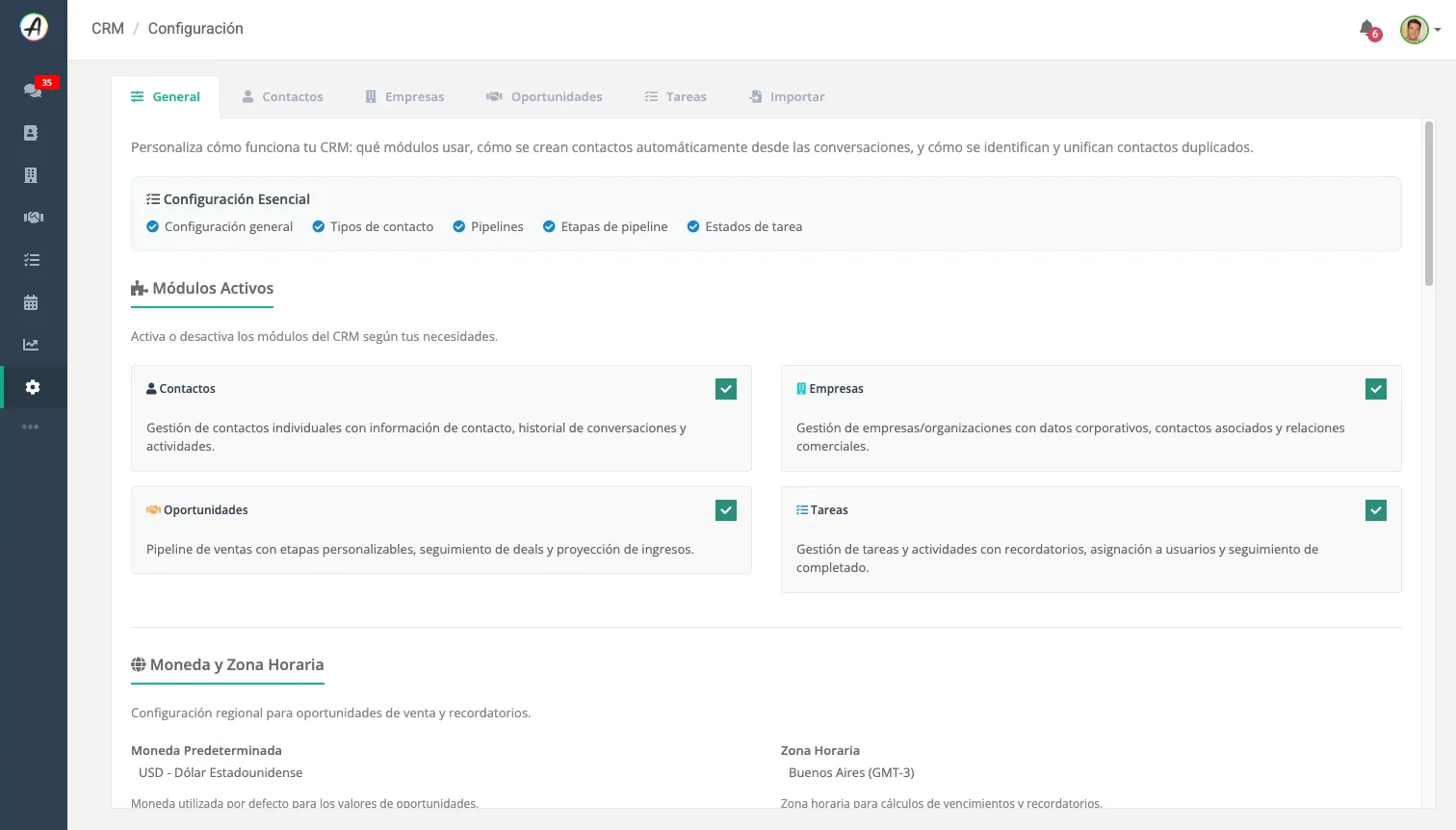
Seccion 1: Configuracion General
Que contiene: Ajustes globales que afectan todo el modulo CRM.
Modulos Disponibles
Activa o desactiva modulos completos del CRM:
Modulo | Descripcion | Estado por Defecto |
|---|---|---|
Contactos | Gestion de personas y organizaciones | Activo |
Empresas | Organizaciones y relaciones comerciales | Activo |
Oportunidades | Pipeline de ventas y deals | Activo |
Tareas | Actividades y seguimientos | Activo |
Nota: Desactivar un modulo oculta su opcion del menu lateral para todos los usuarios.
Configuracion de Moneda
Define la moneda predeterminada para oportunidades:
- Codigo ISO: USD, EUR, ARS, MXN, etc.
- Simbolo: $, EUR, etc.
- Posicion: Antes o despues del monto
Campos Obligatorios
Selecciona que campos son requeridos al crear contactos:
- Telefono
- Empresa asociada
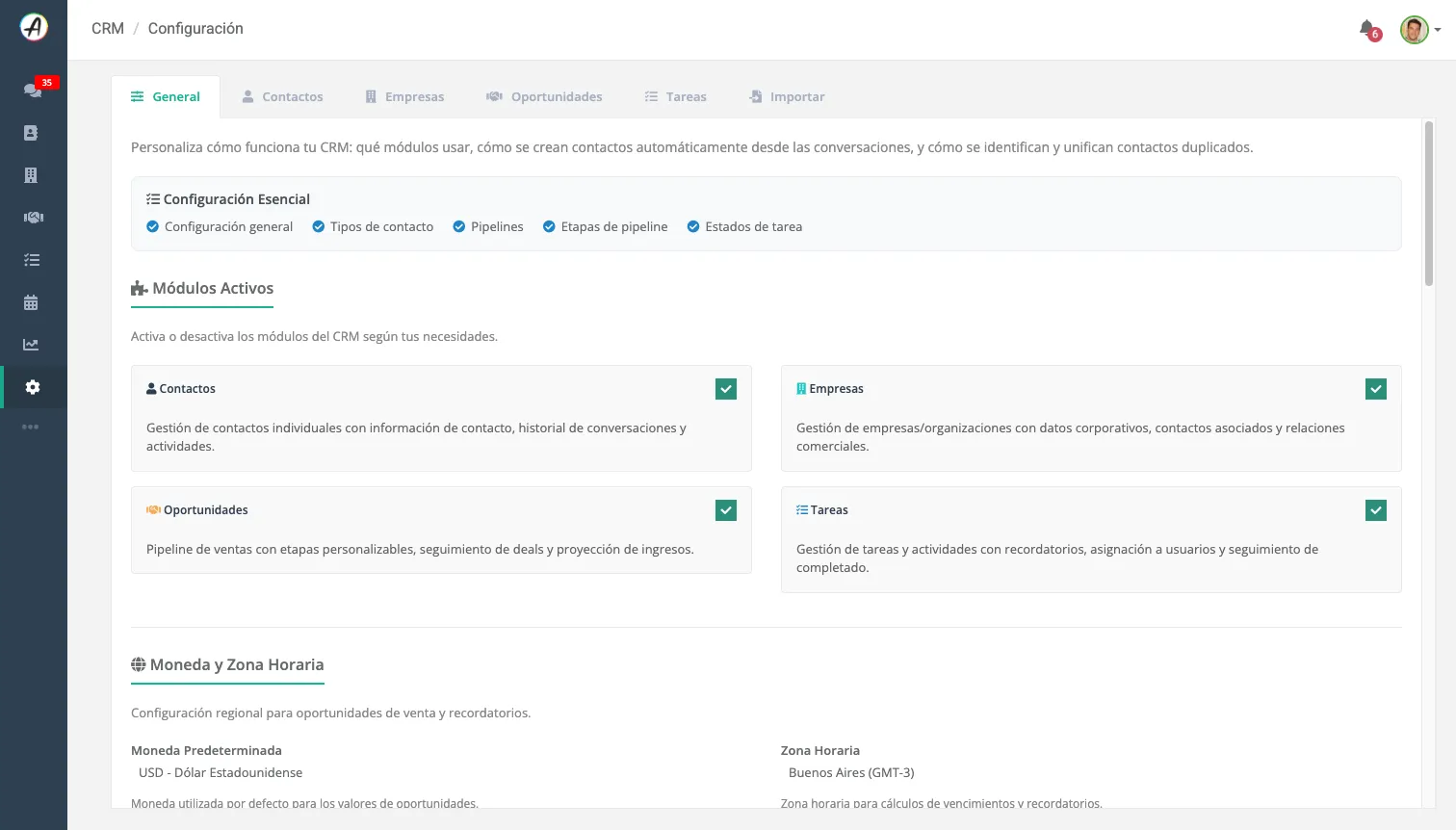
Seccion 2: Tipos de Contacto
Que contiene: Categorias para clasificar contactos segun su relacion comercial.
Campos de Cada Tipo
Campo | Descripcion | Ejemplo |
|---|---|---|
Clave | Identificador unico en mayusculas | LEAD, CUSTOMER, PARTNER |
Nombre | Texto visible en selectores | Lead, Cliente, Partner |
Color | Para identificacion visual | #1ab394 (verde) |
Por defecto | Se asigna automaticamente a nuevos contactos | Solo uno activo |
Activo | Aparece en los selectores | Si/No |
Como Agregar un Tipo
- Click en Agregar
- Completar Clave (se convierte a mayusculas automaticamente)
- Ingresar Nombre visible
- Seleccionar color con el color picker
- Marcar "Activo" para que aparezca en selectores
- Click en Guardar
Funcion Autorellenar
Click en Autorellenar para crear tipos predefinidos:
- LEAD - Lead
- PROSPECT - Prospecto
- CUSTOMER - Cliente
- PARTNER - Partner
- VENDOR - Proveedor
Nota: Solo crea tipos que no existan. No sobrescribe los existentes.
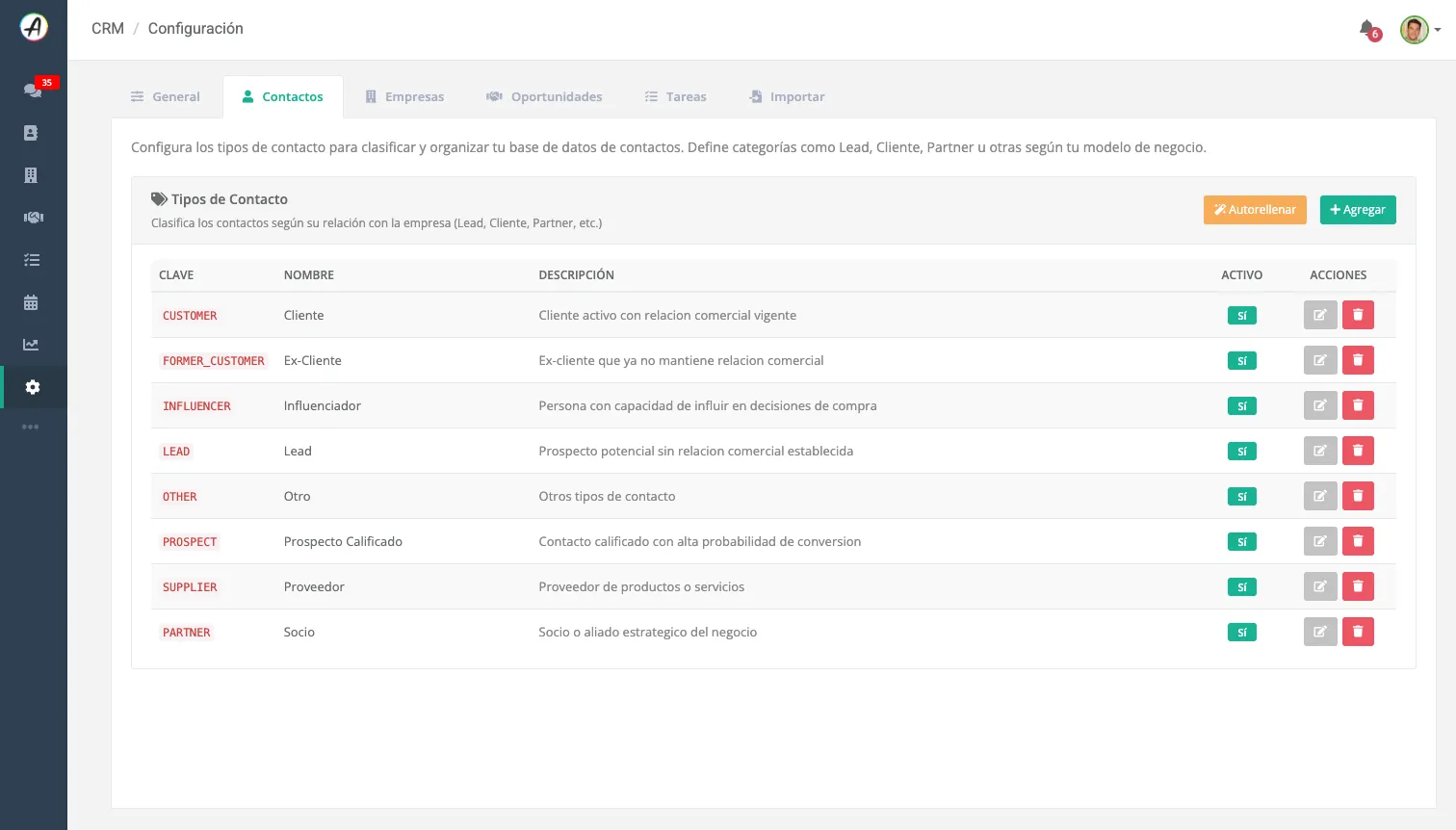
Seccion 3: Catalogos de Empresas
Que contiene: 8 catalogos para clasificar empresas con criterios comerciales, de servicio y fiscales.
ABM 3.1: Tipos de Empresa
Clasificacion segun la naturaleza comercial de la relacion.
Campo | Descripcion | Ejemplo |
|---|---|---|
Clave | Identificador unico | CLIENT, PROSPECT, PARTNER |
Nombre | Texto visible | Cliente, Prospecto, Partner |
Descripcion | Detalle del tipo | Empresa cliente activa |
Activo | Aparece en selectores | Si/No |
Autorellenar crea: Cliente, Prospecto, Competidor, Partner, Proveedor, Revendedor, Ex-Cliente, Lead, Otro.
ABM 3.2: Segmentos de Cliente
Define segmentos de mercado para clasificar empresas.
Campo | Descripcion | Ejemplo |
|---|---|---|
Clave | Identificador | ENTERPRISE, SMB, STARTUP |
Nombre | Texto visible | Enterprise, PyME, Startup |
Descripcion | Criterio del segmento | Empresas con mas de 500 empleados |
Activo | Aparece en selectores | Si/No |
Autorellenar crea: Enterprise, Mid-Market, PyME, Startup, Gobierno, ONG.
ABM 3.3: Niveles de Cuenta
Jerarquia de importancia de las cuentas para priorizacion.
Campo | Descripcion | Ejemplo |
|---|---|---|
Color | Identificacion visual | Dorado, Plateado, Bronce |
Clave | Identificador | GOLD, SILVER, BRONZE |
Nombre | Texto visible | Gold, Silver, Bronze |
Descripcion | Criterio del nivel | Cuentas estrategicas con alto valor |
Activo | Aparece en selectores | Si/No |
Autorellenar crea: Gold, Silver, Bronze, Standard.
ABM 3.4: Niveles de SLA
Acuerdos de nivel de servicio disponibles.
Campo | Descripcion | Ejemplo |
|---|---|---|
Clave | Identificador | PREMIUM, STANDARD, BASIC |
Nombre | Texto visible | Premium 24/7, Estandar, Basico |
Descripcion | Terminos del SLA | Respuesta en 4 horas, soporte 24/7 |
Activo | Aparece en selectores | Si/No |
Autorellenar crea: Premium 24/7, Business Hours, Standard, Basic.
ABM 3.5: Niveles de Soporte
Tipos de soporte tecnico asignables a empresas.
Campo | Descripcion | Ejemplo |
|---|---|---|
Clave | Identificador | DEDICATED, PRIORITY, STANDARD |
Nombre | Texto visible | Dedicado, Prioritario, Estandar |
Descripcion | Detalle del nivel | Ingeniero asignado exclusivo |
Activo | Aparece en selectores | Si/No |
Autorellenar crea: Dedicado, Prioritario, Estandar, Autoservicio.
ABM 3.6: Tipos de Identificacion Fiscal
Tipos de documentos de identificacion tributaria.
Campo | Descripcion | Ejemplo |
|---|---|---|
Clave | Identificador | CUIT, RFC, NIT, EIN |
Nombre | Texto visible | CUIT (Argentina), RFC (Mexico) |
Descripcion | Pais o region de uso | Identificacion fiscal de Argentina |
Activo | Aparece en selectores | Si/No |
Autorellenar crea: CUIT, RFC, NIT, RUT, EIN, VAT, otros segun region.
ABM 3.7: Condiciones Fiscales
Situacion impositiva de las empresas.
Campo | Descripcion | Ejemplo |
|---|---|---|
Clave | Identificador | RESPONSABLE_INSCRIPTO, MONOTRIBUTO |
Nombre | Texto visible | Responsable Inscripto, Monotributo |
Descripcion | Detalle de la condicion | Sujeto al regimen general de IVA |
Activo | Aparece en selectores | Si/No |
Autorellenar crea: Responsable Inscripto, Monotributo, Exento, Consumidor Final.
ABM 3.8: Industrias
Sectores economicos para categorizar empresas.
Campo | Descripcion | Ejemplo |
|---|---|---|
Clave | Identificador | TECH, FINANCE, HEALTH |
Nombre | Texto visible | Tecnologia, Finanzas, Salud |
Descripcion | Detalle del sector | Empresas de desarrollo de software |
Activo | Aparece en selectores | Si/No |
Autorellenar crea: Tecnologia, Servicios, Manufactura, Retail, Finanzas, Salud, Educacion, Gobierno, y mas.
Seccion 4: Configuracion de Oportunidades
Que contiene: 5 configuraciones para gestionar el ciclo de ventas.
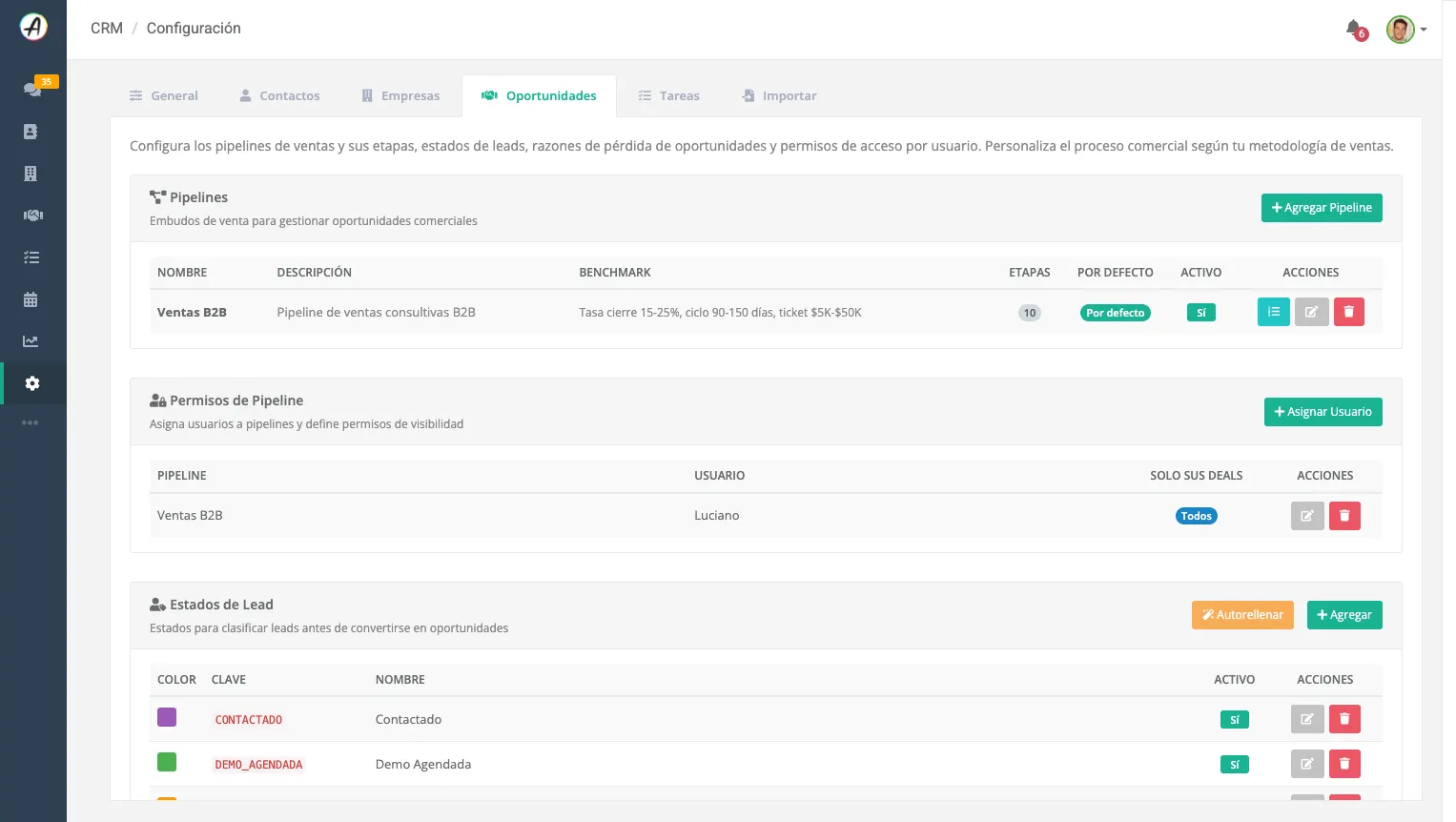
ABM 4.1: Pipelines
Embudos de venta para organizar oportunidades comerciales.
Campo | Descripcion |
|---|---|
Nombre | Identificador del pipeline (Ventas B2B, Renovaciones) |
Descripcion | Proposito del pipeline |
Benchmark | Metricas esperadas (30 dias promedio, 25% conversion) |
Por defecto | Se usa al crear nuevas oportunidades |
Activo | Visible para usuarios |
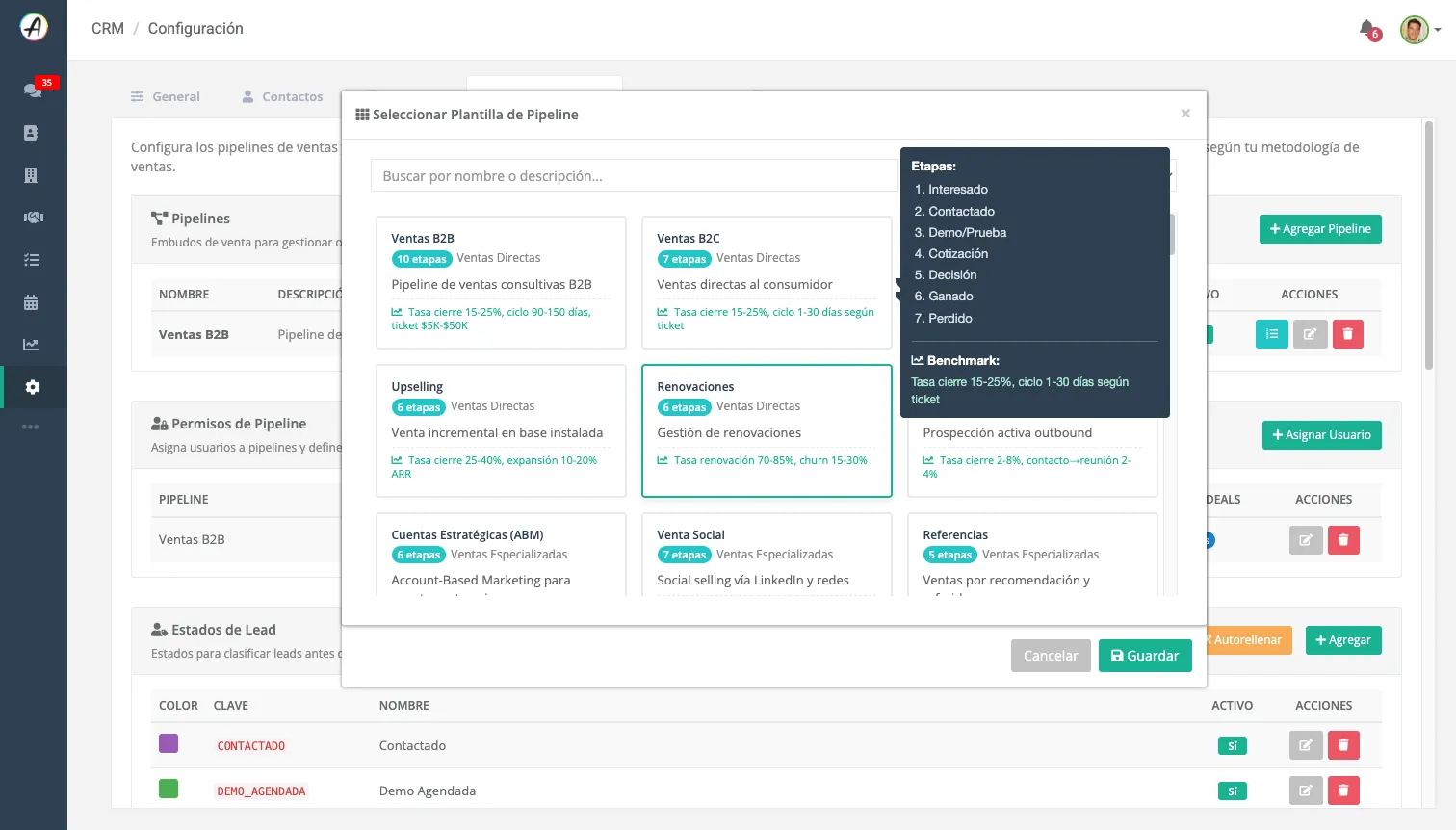
Como Crear un Pipeline:
- Click en Agregar Pipeline
- Elegir modo de creacion:
- Pipeline vacio: Agregar etapas manualmente despues
- Usar plantilla: Etapas predefinidas segun mejores practicas
- Si eliges plantilla, click en Seleccionar plantilla...
- Elegir de la grilla de plantillas disponibles (muestra etapas en tooltip)
- Completar nombre, descripcion y benchmark
- Marcar "Por defecto" si corresponde
- Click en Guardar
Plantillas Disponibles:
Las plantillas se organizan por categoria (Ventas B2B, SaaS, eCommerce, etc.) e incluyen:
- Nombre descriptivo
- Cantidad de etapas
- Benchmark de referencia
- Descripcion del flujo
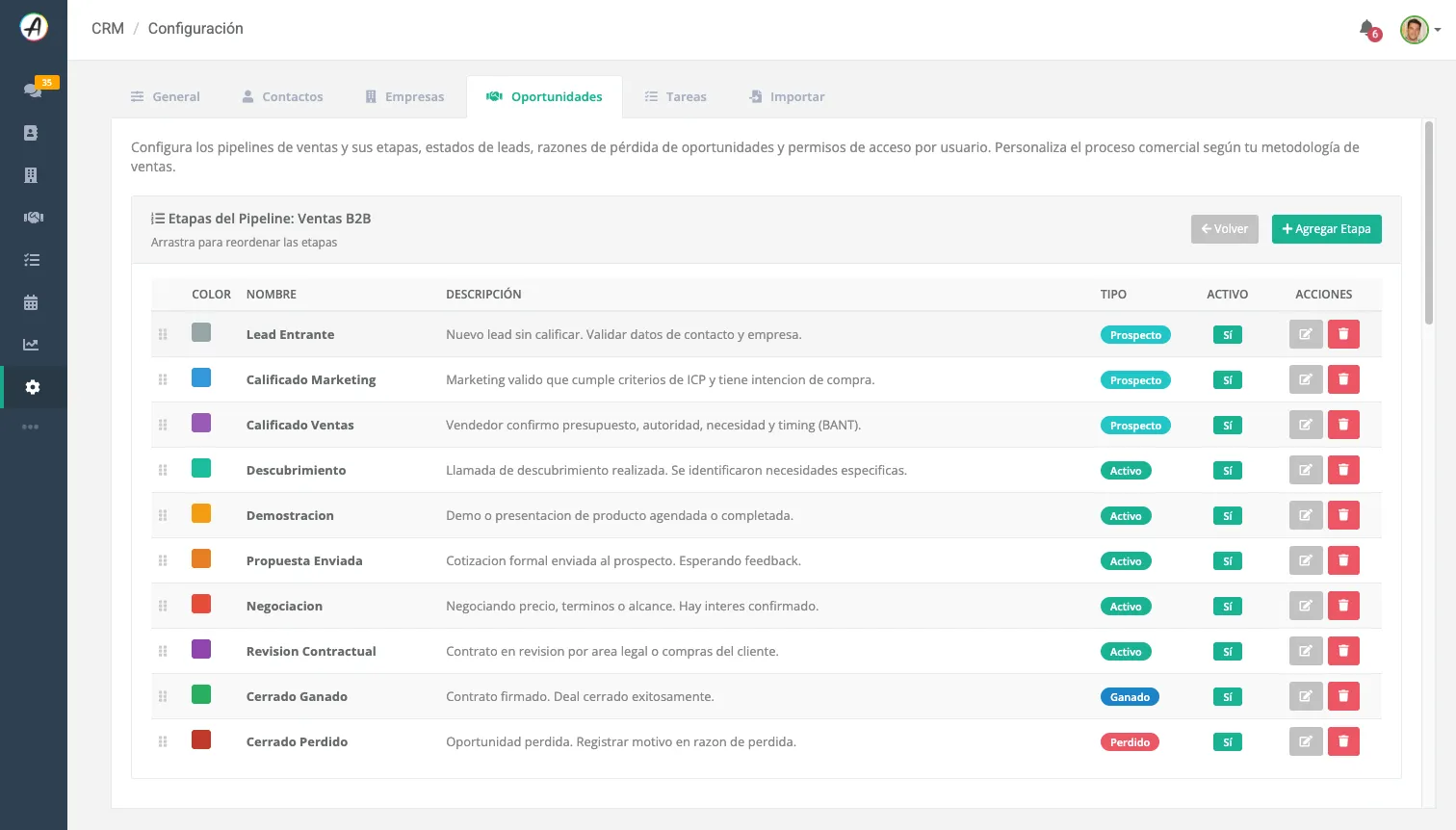
ABM 4.2: Etapas del Pipeline
Pasos del flujo de ventas dentro de un pipeline.
Como acceder: Click en el boton de etapas (icono de lista) en la fila del pipeline.
Campo | Descripcion |
|---|---|
Nombre | Texto visible (Prospecto, Negociacion, Cerrado) |
Color | Identificacion visual en kanban |
Descripcion | Tooltip explicativo de cuando mover deals aqui |
Tipo | Prospecto, Activo, Ganado, Perdido |
Activo | Visible en el kanban |
Tipos de Etapa:
Tipo | Uso | Color Indicador |
|---|---|---|
PROSPECT | Etapa inicial del embudo | Celeste |
ACTIVE | Oportunidad en proceso | Verde |
WON | Oportunidad cerrada exitosamente | Azul |
LOST | Oportunidad perdida | Rojo |
Ordenar Etapas:
- Arrastra las filas usando el icono de agarre para reordenar
- El orden define el flujo visual en el kanban
ABM 4.3: Permisos de Pipeline
Controla que usuarios pueden ver cada pipeline.
Campo | Descripcion |
|---|---|
Pipeline | A cual pipeline aplica el permiso |
Usuario | Uno o mas usuarios a asignar |
Solo sus deals | Si esta marcado, solo ve oportunidades asignadas a el |
Comportamiento:
- Sin permiso asignado: el usuario no ve ese pipeline
- Con permiso y "Solo sus deals": ve solo oportunidades propias
- Con permiso sin restriccion: ve todas las oportunidades del pipeline
Asignacion Multiple: Al crear permisos, puedes seleccionar varios usuarios a la vez. Se crea un registro por cada usuario seleccionado.
ABM 4.4: Estados de Lead
Clasificacion de leads antes de convertirse en oportunidades.
Campo | Descripcion | Ejemplo |
|---|---|---|
Clave | Identificador unico | NEW, QUALIFIED, DISQUALIFIED |
Nombre | Texto visible | Nuevo, Calificado, Descartado |
Color | Identificacion visual | #f8ac59 (naranja) |
Activo | Aparece en selectores | Si/No |
Autorellenar crea: Nuevo, Contactado, Calificado, En Negociacion, Descartado.
ABM 4.5: Razones de Perdida
Motivos por los que se pierden oportunidades (para analisis).
Campo | Descripcion | Ejemplo |
|---|---|---|
Clave | Identificador | PRICE, COMPETITION, TIMING |
Nombre | Texto visible | Precio, Competencia, Timing |
Autorellenar crea: Precio, Competencia, Sin presupuesto, Timing inadecuado, Producto no cumple requisitos, Sin respuesta.
Uso: Al marcar una oportunidad como "Perdida", el sistema solicita seleccionar una razon de este catalogo.
Seccion 5: Configuracion de Tareas
Que contiene: Tipos de actividades y estados del flujo de trabajo.
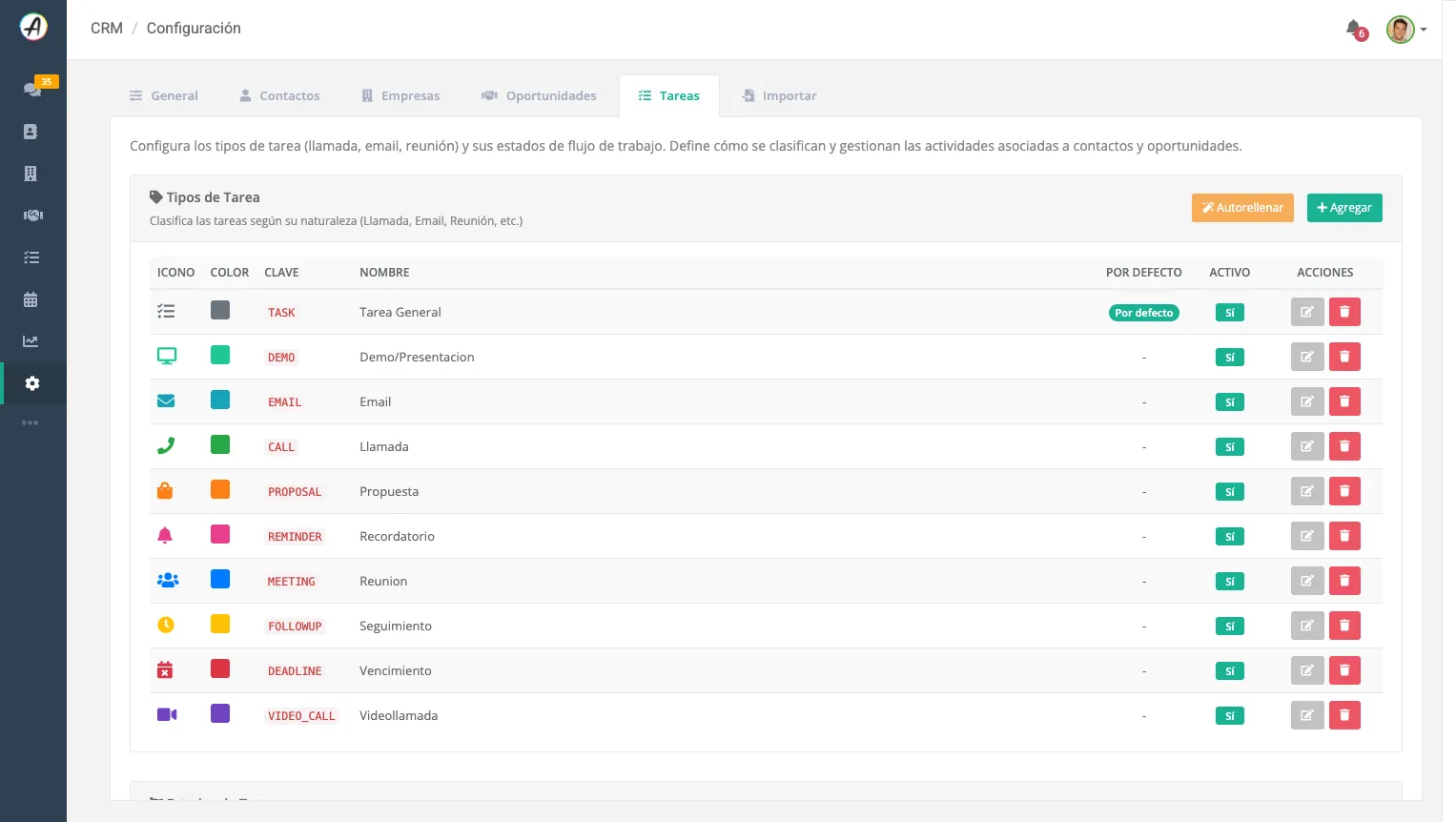
ABM 5.1: Tipos de Tarea
Clasificacion de actividades asociadas a contactos u oportunidades.
Campo | Descripcion |
|---|---|
Clave | Identificador unico (CALL, EMAIL, MEETING) |
Nombre | Texto visible (Llamada, Email, Reunion) |
Icono | Icono visual del tipo (42 iconos disponibles) |
Color | Color del icono y badges |
Por defecto | Se asigna automaticamente a nuevas tareas |
Activo | Aparece en selectores |
Iconos Disponibles (42 opciones):
Categoria | Iconos |
|---|---|
Comunicacion | Telefono, Sobre, Mensaje, Chat, Enviar, Altavoz, Microfono |
Reuniones | Usuarios, Usuario, Video, Calendario, Reloj, Campana |
Trabajo | Tareas, Check, Lista, Lapiz, Documento, Carpeta |
Negocios | Maletin, Edificio, Intercambio, Pulgar arriba, Dolar, Bolsa, Grafico |
Tecnologia | Monitor, Laptop, Tablet, Engranaje, Llave, Audifonos, Lupa |
Estados | Estrella, Diana, Rayo, Cohete, Trofeo, Marcador, Cafe |
Autorellenar crea: Llamada, Email, Reunion, Demo, Seguimiento, Nota.
ABM 5.2: Estados de Tarea
Estados del flujo de trabajo de tareas.
Campo | Descripcion |
|---|---|
Clave | Identificador (PENDING, IN_PROGRESS, COMPLETED) |
Nombre | Texto visible (Pendiente, En Progreso, Completada) |
Color | Identificacion visual |
Es Final | La tarea ya no esta activa en este estado |
Completado por defecto | Se usa al marcar tarea como completada |
Estados Tipicos:
Estado | Es Final | Completado por Defecto |
|---|---|---|
Pendiente | No | No |
En Progreso | No | No |
Completada | Si | Si |
Cancelada | Si | No |
Ordenar Estados:
- Arrastra las filas para definir el orden del flujo
- El orden se guarda automaticamente al soltar
Autorellenar crea: Pendiente, En Progreso, Completada, Cancelada.
Acciones Comunes
Agregar un Item
- Click en Agregar en la seccion correspondiente
- Completar campos requeridos (marcados con *)
- Click en Guardar
Editar un Item
- Click en el icono de lapiz en la fila
- Modificar campos deseados
- Click en Guardar
Eliminar un Item
- Click en el icono de papelera en la fila
- Confirmar en el dialogo de confirmacion
- El item se elimina permanentemente
Restricciones de Eliminacion:
- Pipelines con oportunidades: primero reasignar oportunidades
- Tipos de tarea con tareas: primero reasignar tareas
- Estados con registros asociados: primero cambiar estado de registros
Usar Autorellenar
- Click en Autorellenar en la seccion deseada
- Confirmar en el dialogo
- Se crean valores predefinidos (no sobrescribe existentes)
Disponible en: Tipos de Contacto, Tipos de Empresa, Segmentos, Niveles de Cuenta, SLA, Soporte, ID Fiscal, Condiciones Fiscales, Industrias, Estados de Lead, Razones de Perdida, Tipos de Tarea, Estados de Tarea.
Comparativa de Secciones
Caracteristica | General | Contactos | Empresas | Oportunidades | Tareas |
|---|---|---|---|---|---|
ABMs configurables | - | 1 | 8 | 5 | 2 |
Soporta colores | - | Si | Parcial | Si | Si |
Soporta iconos | - | No | No | No | Si |
Ordenable drag & drop | - | No | No | Etapas | Estados |
Autorellenar | - | Si | Si | Parcial | Si |
Afecta menu lateral | Si | No | No | No | No |
Buenas Practicas
Al Configurar Pipelines
- Menos es mas: 5-7 etapas es optimo
- Nombres claros: Evitar ambiguedades (usar "Demo Realizada" en vez de "Avanzado")
- Benchmarks reales: Basar en datos historicos de tu empresa
- Una etapa "Ganado": Solo una etapa con tipo WON por pipeline
- Una etapa "Perdido": Solo una etapa con tipo LOST por pipeline
Al Configurar Permisos
- Principio de minimo privilegio: Asignar solo los pipelines necesarios
- "Solo sus deals": Util para equipos grandes o territorios separados
- Revisar periodicamente: Ajustar cuando cambian roles
Al Usar Autorellenar
- Primero autorellenar, luego personalizar: Aprovecha la base y ajusta nombres
- No duplicar: Si ya tienes datos, autorellenar ignora duplicados
- Validar traducciones: Los valores vienen en espanol, ajustar si es necesario
Problemas Comunes
No veo la opcion CRM en Configuracion:
- Verifica que el addon CRM este activo para tu cuenta
- Verifica que tu usuario sea administrador o superusuario
No puedo eliminar un pipeline:
- El pipeline tiene oportunidades asociadas
- Solucion: Reasignar las oportunidades a otro pipeline primero
Los cambios no se reflejan inmediatamente:
- Recarga la pagina del CRM (Contactos, Empresas u Oportunidades)
- Los selectores se actualizan al cargar el modulo correspondiente
El autorellenar no crea todos los valores:
- Los valores que ya existen con la misma clave son ignorados
- Revisa si ya tienes registros con claves similares