Gestión de Contactos
Requisitos Previos
Para acceder al módulo de Contactos necesitas:
Requisito | Cómo verificar |
|---|---|
Addon CRM activo | Tu cuenta debe tener el módulo CRM habilitado |
Módulo Contactos activo | Configuración CRM → Módulos → Contactos activado |
Rol con permisos | Agente, supervisor o administrador |
Acceder al Módulo de Contactos
Navegación: Menú lateral izquierdo → Contactos (ícono de libreta de direcciones)

Vista General del Módulo
Al entrar verás una interfaz dividida en dos áreas:
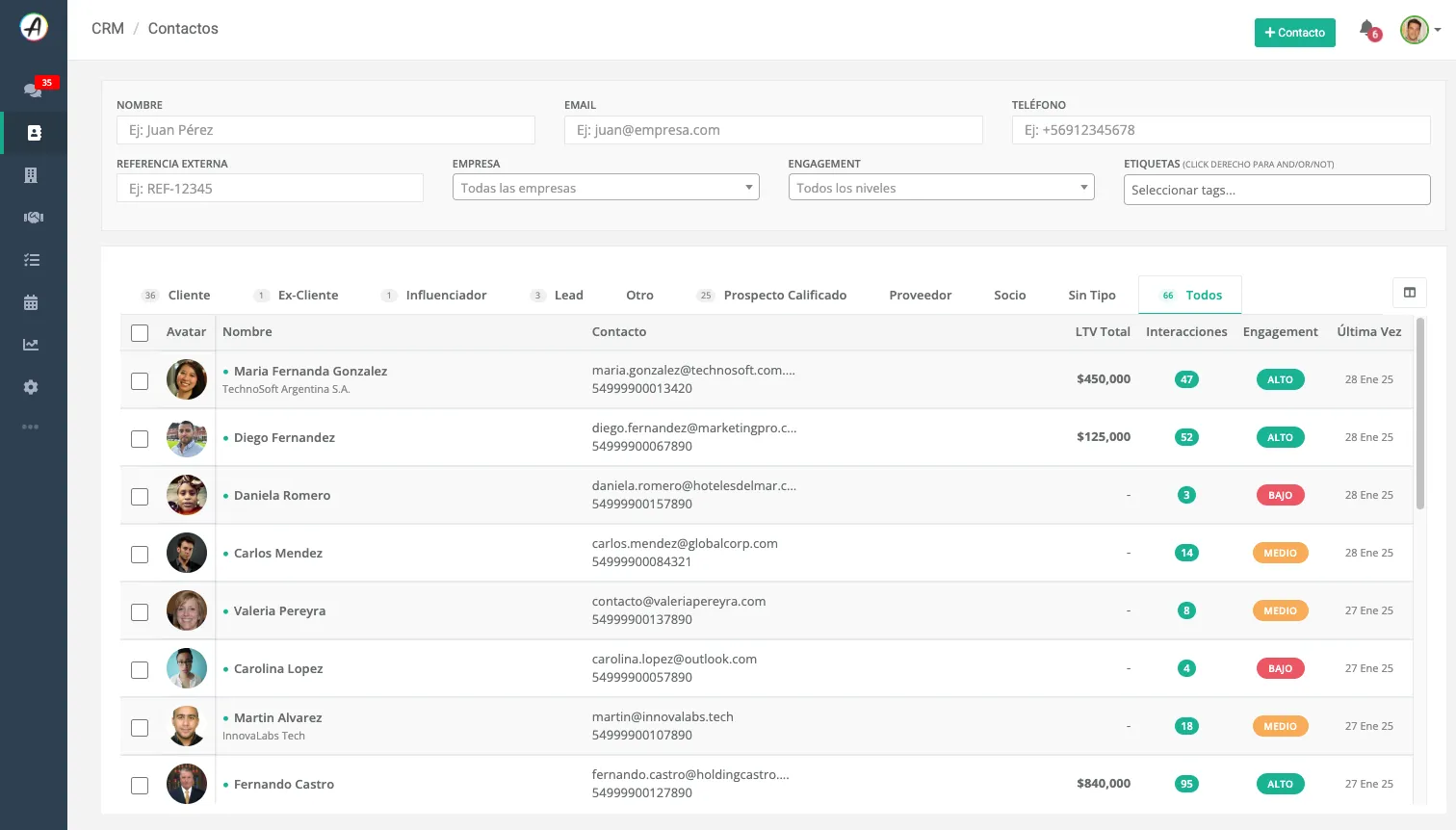
Área | Descripción |
|---|---|
Panel izquierdo | Lista de contactos con filtros, búsqueda y pestañas por tipo |
Panel derecho | Detalle del contacto seleccionado (aparece al hacer clic en un contacto) |
Pestañas de Clasificación
Los contactos se organizan en pestañas según su tipo:
- Todos - Muestra todos los contactos
- Sin tipo - Contactos no clasificados
- Lead, Cliente, Proveedor, etc. - Tipos personalizados de tu cuenta
Cada pestaña muestra un contador con la cantidad de contactos.
Crear un Nuevo Contacto

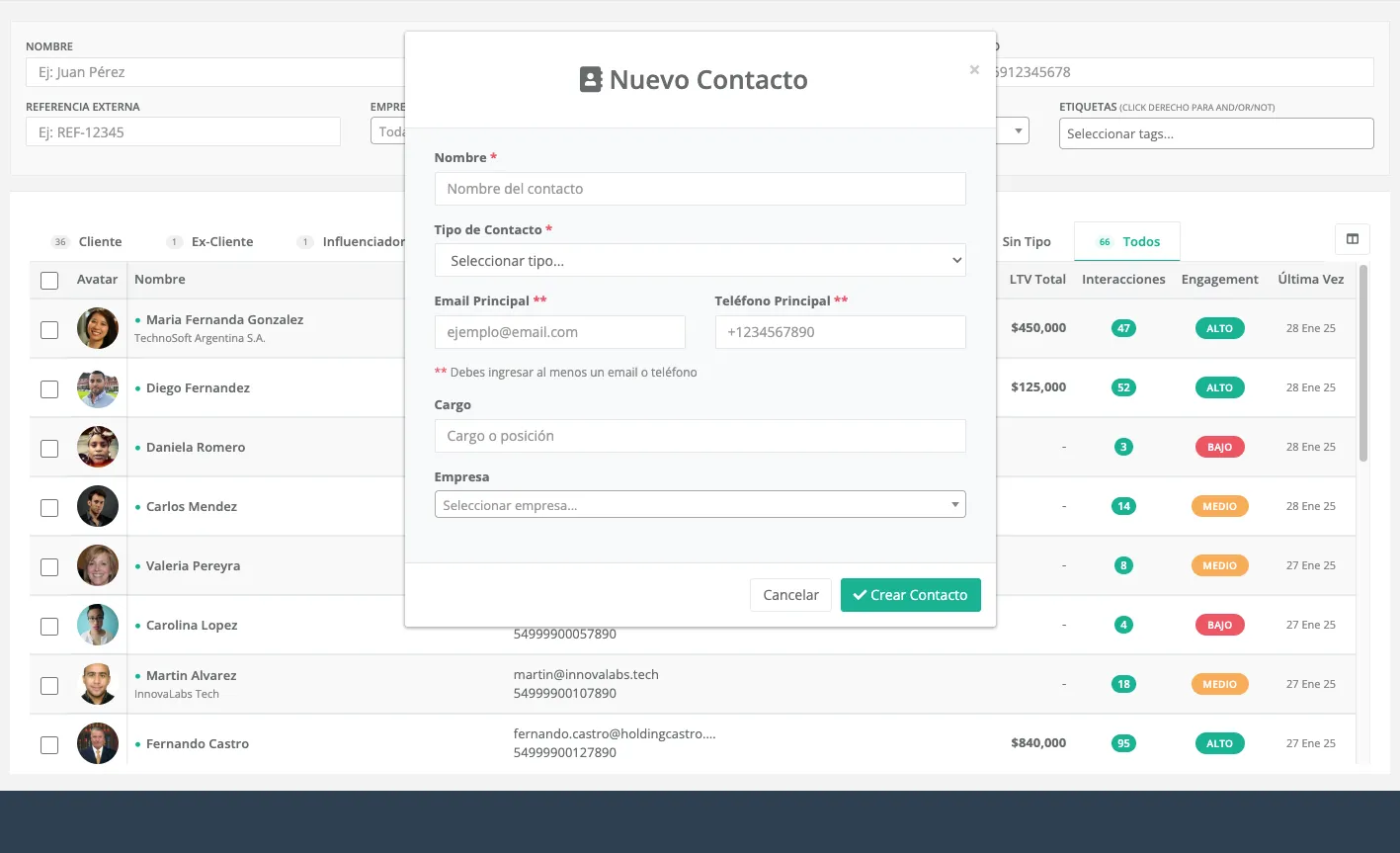
- Haz clic en el botón + Nuevo Contacto (esquina superior derecha de la lista)
- Completa el formulario en el modal que aparece:
Campos del Formulario
Campo | Obligatorio | Descripción |
|---|---|---|
Nombre | Sí | Nombre para mostrar del contacto |
Email principal | No | Se valida formato de email |
Teléfono principal | No | Se normaliza automáticamente (solo dígitos y +) |
Tipo de contacto | No | Clasificación (Lead, Cliente, etc.) |
Empresa | No | Puedes seleccionar una existente o crear nueva |
Cargo | No | Puesto del contacto en la empresa |
Notas | No | Información adicional |
Etiquetas | No | Tags para segmentación |
- Haz clic en Crear Contacto
Validaciones Automáticas
- El email se convierte a minúsculas automáticamente
- El teléfono se normaliza (se eliminan espacios, guiones, paréntesis)
- Si el email o teléfono ya existe, el sistema detecta el duplicado
Editar un Contacto
- Haz clic en cualquier contacto de la lista
- El panel de detalle se abre a la derecha
- Haz clic en cualquier campo para editarlo (edición inline)
- El cambio se guarda automáticamente al salir del campo
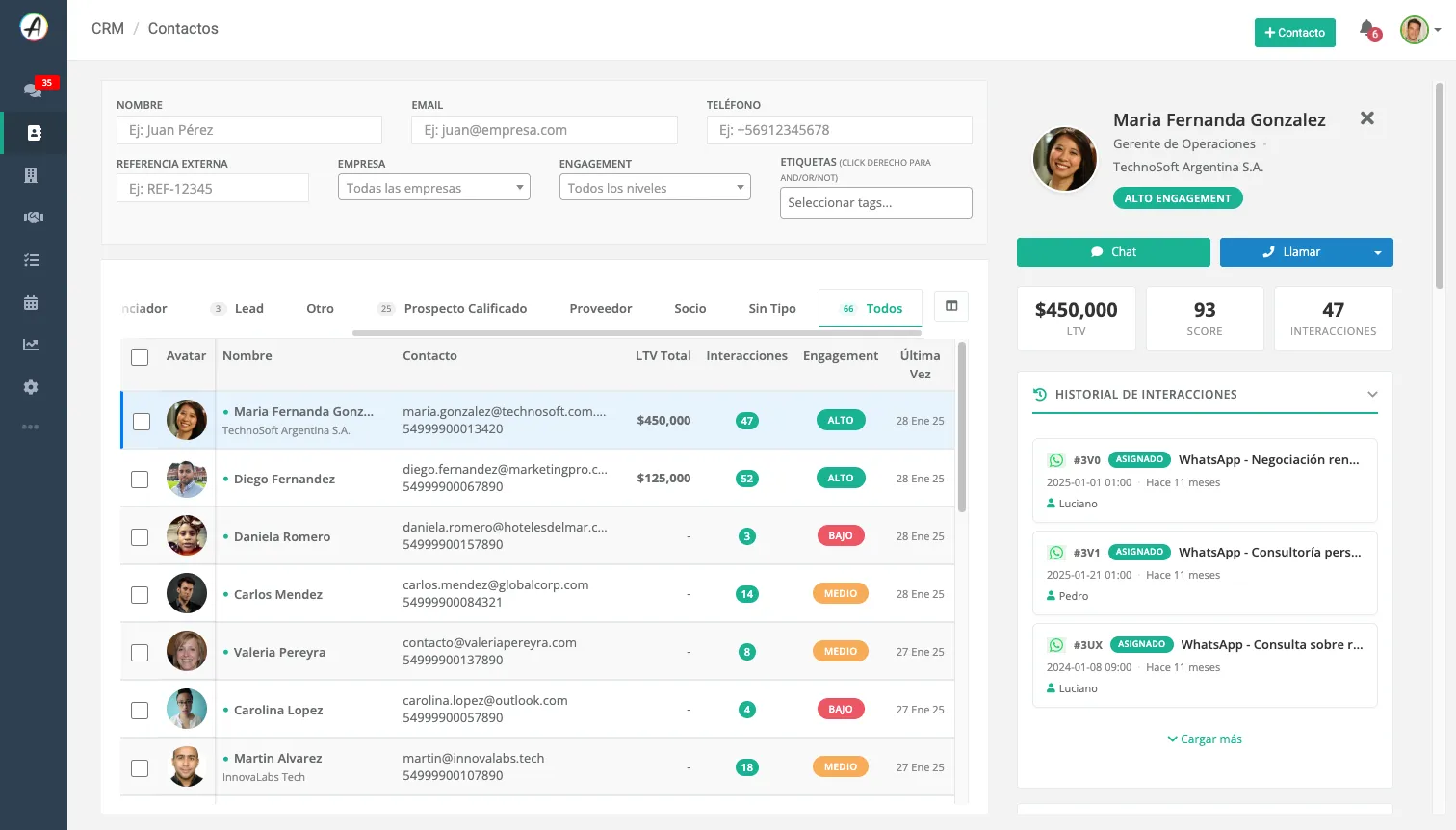
Secciones del Panel de Detalle
Sección | Contenido |
|---|---|
Información de Contacto | Email, teléfono, sitio web, LinkedIn |
Información Personal | Empresa, cargo, departamento, industria |
Ubicación | Dirección, ciudad, país, zona horaria |
Preferencias | No llamar, no enviar email, acepta marketing |
Métricas | Score de engagement, valor de vida, interacciones |
Notas | Texto libre para anotaciones |
Etiquetas | Tags para clasificar y filtrar |
Timeline | Historial de conversaciones e interacciones |
Sistema de Etiquetas
Las etiquetas permiten clasificar y segmentar contactos de forma flexible.
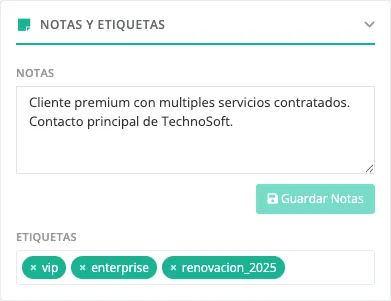
Agregar Etiquetas
- En el panel de detalle, busca la sección Etiquetas
- Escribe el nombre de la etiqueta (autocompletado con etiquetas existentes)
- Presiona Enter para agregar
Filtrar por Etiquetas
El sistema ofrece tres modos de filtrado:
Modo | Lógica | Uso |
|---|---|---|
Debe tener (AND) | El contacto debe tener TODAS estas etiquetas | Encontrar VIPs que también son Clientes |
Puede tener (OR) | El contacto debe tener AL MENOS UNA de estas etiquetas | Buscar Leads O Prospectos |
No debe tener (NOT) | Excluir contactos con estas etiquetas | Omitir contactos marcados como Spam |
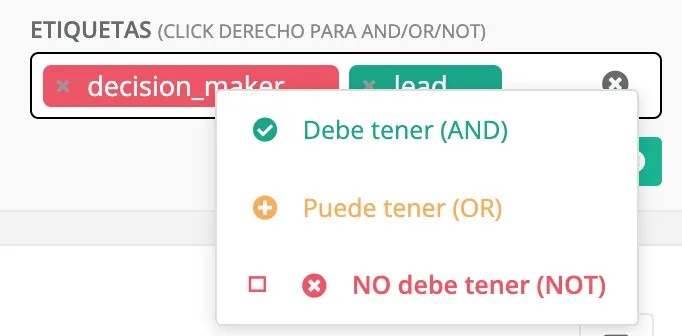
Puedes combinar los tres modos en una misma búsqueda para filtros avanzados.
Métricas de Engagement
Cada contacto tiene un Score de Engagement (0-100) que indica su nivel de interacción.
Niveles de Engagement
Nivel | Score | Descripción |
|---|---|---|
Alto | 70-100 | Contacto muy activo, responde rápido |
Medio | 30-69 | Nivel de interacción normal |
Bajo | 0-29 | Poca o nula interacción reciente |
Filtrar por Engagement
En los filtros avanzados de búsqueda, selecciona el nivel de engagement deseado para encontrar:
- Contactos activos para campañas
- Contactos fríos para reactivación
- Segmentar por comportamiento
Métricas Adicionales
Métrica | Descripción |
|---|---|
Valor de vida (LTV) | Valor total generado por el contacto |
Total interacciones | Número de conversaciones históricas |
Deals ganados/perdidos | Estadísticas de negocios asociados |
Última actividad | Fecha de la última interacción |
Detección de Duplicados
El sistema detecta automáticamente contactos duplicados basándose en:
- Email principal o secundario
- Teléfono principal o secundario
Cuándo Se Activa
- Al crear un nuevo contacto con email/teléfono existente
- Al editar un campo de email o teléfono
Qué Sucede
Si se detecta un duplicado:
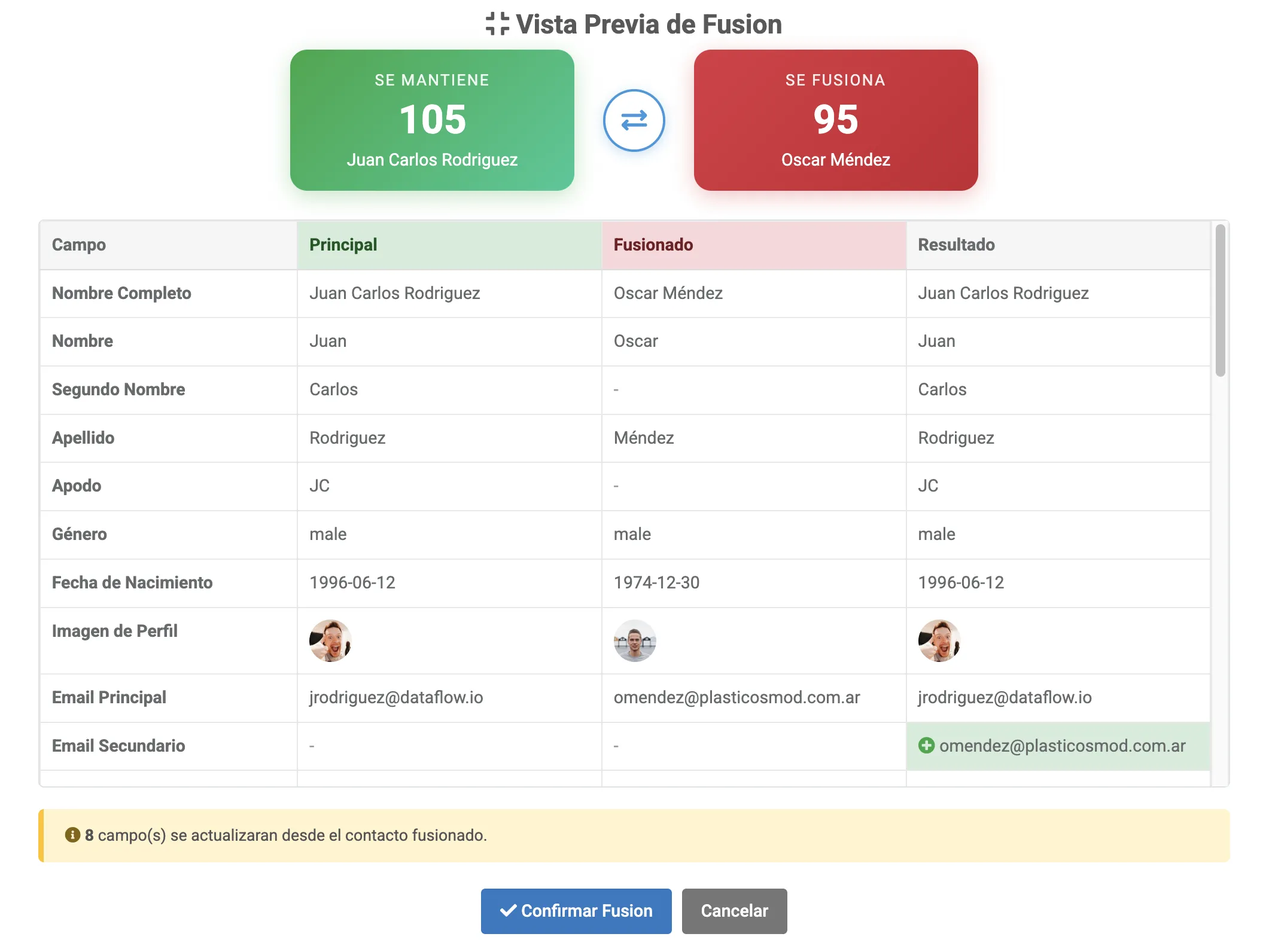
- Aparece un modal de Vista Previa de Fusión
- Se muestra el contacto existente (potencial duplicado)
- Puedes elegir:
- Ejecutar Fusión - Combinar ambos contactos
- Cancelar - Mantener separados (por ejemplo, si son personas diferentes con email compartido)
Fusión de Contactos
Cuando fusionas contactos duplicados, el sistema aplica reglas inteligentes:
Selección del Ganador
Criterio | Regla |
|---|---|
1. Antigüedad | El contacto con fecha de primer contacto más antigua gana |
2. Completitud | En caso de empate, gana el que tiene más campos completos |
3. Determinístico | Último recurso: ID más pequeño gana (garantiza consistencia) |
Reglas de Fusión de Campos
Tipo de Campo | Comportamiento |
|---|---|
Campos vacíos del ganador | Se rellenan con valores del perdedor |
Notas | Se concatenan si ambos tienen contenido diferente |
Acumuladores (LTV, interacciones) | Se suman |
Fechas de primer contacto | Se toma la más antigua |
Fechas de última actividad | Se toma la más reciente |
Qué Se Transfiere al Ganador
- Todas las identidades de canal (WhatsApp, Telegram, etc.)
- Historial de conversaciones
- Deals asociados
- El contacto perdedor queda con status "fusionado"
Búsqueda Avanzada
Además de la búsqueda simple por nombre, puedes filtrar por:
Filtro | Descripción |
|---|---|
Nombre | Busca en display_name |
Busca en email principal y secundario | |
Teléfono | Busca en teléfono principal y secundario |
Empresa | Filtra por empresa asociada |
Tipo de contacto | Filtra por clasificación |
Nivel de engagement | Alto, Medio o Bajo |
Etiquetas | Con lógica AND/OR/NOT |
Iniciar Conversación desde Contacto
Desde el panel de detalle puedes iniciar una conversación por cualquier canal disponible:
- Busca los botones de acción rápida (WhatsApp, Telegram, Email)
- Haz clic en el canal deseado
- Se abre el panel de chat con el contacto preseleccionado
Timeline de Interacciones
La sección Timeline muestra el historial cronológico de:
- Conversaciones de chat
- Tickets de soporte
- Actividades registradas
- Cambios de estado
Puedes filtrar el timeline por canal para ver solo interacciones de WhatsApp, Email, etc.
Problemas Comunes
Problema | Solución |
|---|---|
"El nombre del contacto es obligatorio" | El campo Nombre es requerido al crear |
"El formato del email no es válido" | Verifica que el email tenga formato correcto ([email protected]) |
No veo el menú Contactos | Verifica que el addon CRM esté activo en tu cuenta |
El panel de detalle no se abre | Haz clic directamente en la fila del contacto, no en el checkbox |
No puedo editar campos | Verifica que tienes permisos de edición |
El teléfono aparece diferente a como lo escribí | Se normaliza automáticamente (solo dígitos y +) |
Atajos y Tips
- Clic en fila → Abre panel de detalle
- Checkbox → Selección múltiple (para acciones masivas)
- Escape → Cierra el panel de detalle
- Enter en campo de etiqueta → Agrega la etiqueta
- Las secciones del panel son colapsables y reordenables (arrastra el ícono)
- El estado de secciones se guarda en tu navegador