Filtrar y exportar conversaciones
La lista de conversaciones es tu centro de comando para gestionar todas las interacciones con clientes. Este tutorial te enseña a filtrar, seleccionar y exportar conversaciones de manera eficiente.
Acceder a las Conversaciones
- En el menú lateral izquierdo, haz clic en Conversaciones
- Verás las opciones de filtro principal en la parte superior:
Filtro | Descripción |
|---|---|
Sin asignar | Conversaciones nuevas sin agente asignado |
Asignadas a mi | Tus conversaciones activas |
Asignadas a otros | Conversaciones de otros agentes (supervisión) |
Archivadas | Conversaciones cerradas/finalizadas |
Menciones | Conversaciones donde te mencionaron |
Bots | Conversaciones atendidas por chatbots |
Equipo | Directorio de agentes y departamentos |

Filtros Avanzados
Para búsquedas más específicas:
- Haz clic en Filtrar conversaciones (icono de embudo)
- Se despliegan los filtros adicionales:
Filtro | Uso |
|---|---|
Perfil | Filtra por agente, bot o departamento específico |
Canal | EMAIL, Facebook, Instagram, Teams, Telegram, WEB, WhatsApp, Voz |
Etiqueta | Tags asignados a las conversaciones |
ID de conversación | Búsqueda exacta por número de ticket |
Buscar texto | Busca en nombre, asunto y contenido de mensajes |
Los filtros se combinan automáticamente. Por ejemplo: conversaciones de WhatsApp + etiqueta "Reclamo" + asignadas a ti.
Persistencia de Filtros
Los filtros se guardan en cookies. Al cerrar sesión y volver a entrar, tus filtros seguirán aplicados.
Ordenamiento
Haz clic en Ordenar por fecha para cambiar entre:
- Descendente: Más recientes primero (predeterminado)
- Ascendente: Más antiguas primero
El icono cambia para indicar el orden actual.
Selección Múltiple
Selección Individual
Haz clic en el checkbox de cada conversación. Aparece un contador en la barra superior.
Selección con Shift (Rango)
- Marca el checkbox de la primera conversación
- Mantén Shift presionado
- Marca el checkbox de la última conversación del rango
- Todas las conversaciones intermedias se seleccionan
Seleccionar Todas
Marca el checkbox principal en el encabezado para seleccionar todas las conversaciones visibles.
Operaciones en Lote
Con conversaciones seleccionadas, aparece la barra de acciones:
Acción | Resultado |
|---|---|
Asignar | Abre modal para asignar a un agente o departamento |
Archivar | Cierra las conversaciones y las mueve a "Archivadas" |
Marcar como leída | Quita el indicador de no leído |
Marcar como no leída | Agrega indicador de no leído (para seguimiento) |
Borrar conversación | Elimina permanentemente (pide confirmación) |
Nota: En la vista "Archivadas", los botones Archivar, Marcar leída y Marcar no leída están ocultos.
Exportar Conversaciones
La exportación genera un archivo con todas las conversaciones que cumplen tus filtros actuales.
Requisitos
- Plan Free: No disponible (requiere upgrade)
- Plan Business o Chatbots: Disponible
Pasos
- Configura los filtros para obtener las conversaciones que necesitas
- Haz clic en Exportar conversaciones (icono de descarga)
- Aparece el mensaje: "En minutos recibirás el archivo con las conversaciones en tu correo electrónico."
- Revisa tu bandeja de entrada (email asociado a tu cuenta AsisteClick)
Tiempo Estimado
Cantidad | Tiempo aproximado |
|---|---|
Menos de 100 | 1-5 minutos |
100-500 | 5-15 minutos |
Más de 500 | 15-30 minutos |
Contenido del Archivo
El archivo exportado (CSV/Excel) incluye:
Columna | Descripción |
|---|---|
ID | Identificador único |
Fecha/Hora | Timestamp del último mensaje |
Cliente | Nombre del contacto |
Correo del cliente | |
Teléfono | Número de contacto |
Canal | Origen de la conversación |
Agente | Agente asignado |
Bot | Bot que atendió |
Departamento | Departamento asignado |
Estado | OPEN, CLOSED, SPAM |
Prioridad | Normal, Media, Alta |
Tags | Etiquetas asignadas |
Mensajes | Contenido completo |
Asunto | Asunto de la conversación |
Crear Segmentos
Los segmentos son configuraciones de filtros guardadas para acceso rápido.
Crear un Segmento
- Aplica los filtros que quieres guardar
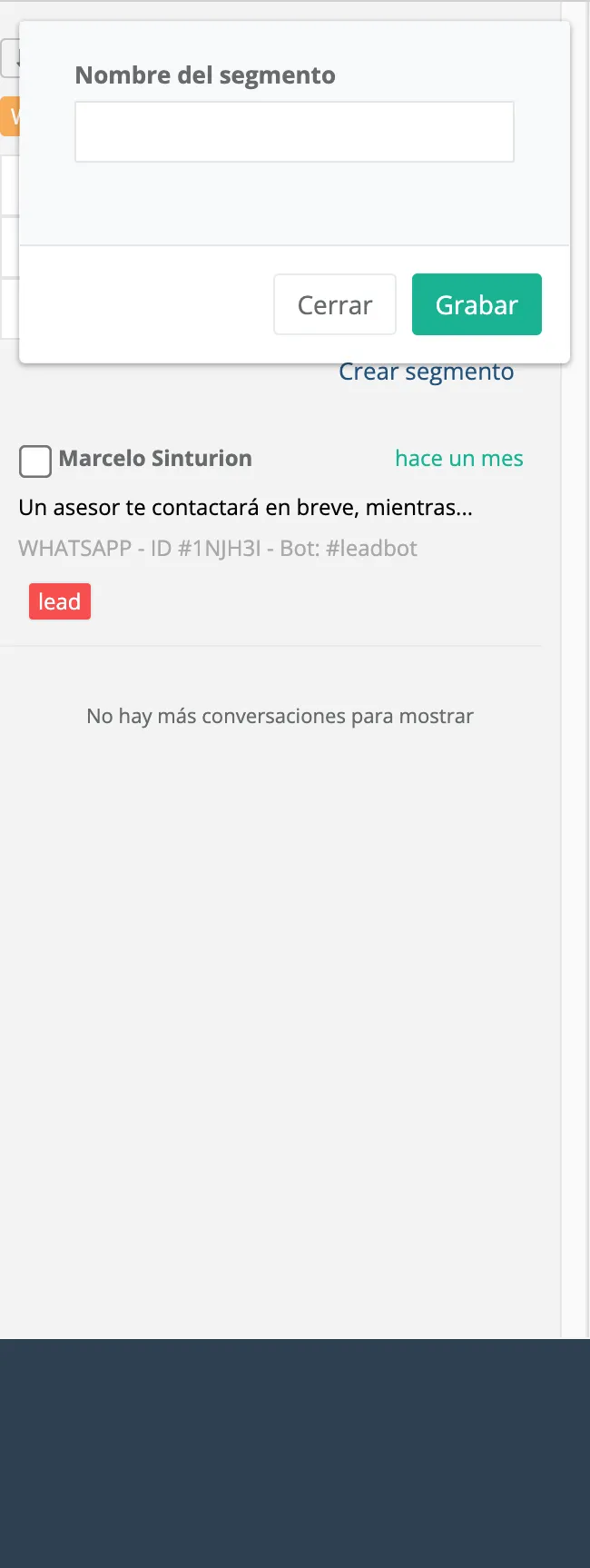
- Haz clic en Crear segmento
- En el modal, escribe un nombre descriptivo (ej: "Reclamos WhatsApp Pendientes")
- Haz clic en Grabar
El segmento aparece en el dropdown para seleccionarlo cuando lo necesites.
Resolución de Problemas
No veo ninguna conversación
- Filtros restrictivos: Elimina filtros o cambia a "Todos"
- Categoría vacía: Prueba con otro filtro principal (Sin asignar, Asignadas a mi, etc.)
- Conexión: Refresca la página (F5)
La exportación no llega
- Revisa la carpeta de spam
- Verifica tu email en el perfil
- Confirma que tienes plan de pago activo
- Si nada funciona, contacta a soporte
Caracteres extraños en el archivo exportado
En Excel:
- Abre Excel (en blanco, no el archivo directamente)
- Ve a Datos > Obtener datos externos > Desde texto
- Selecciona el CSV y elige codificación UTF-8
En Google Sheets:
- Simplemente importa el archivo, detecta UTF-8 automáticamente
Los filtros no se guardan
- Verifica que las cookies estén habilitadas
- Sal del modo incógnito
- Cierra otras pestañas de AsisteClick
Preguntas Frecuentes
¿Los filtros afectan solo a mi usuario?
Sí. Los filtros se guardan en cookies locales y solo te afectan a ti.
¿Puedo exportar conversaciones de otros agentes?
Depende de tu rol:
- Super Admin: Puede exportar de cualquier agente
- Admin: Solo de su departamento
- Agente: Solo sus propias conversaciones
¿El archivo exportado incluye archivos adjuntos?
Incluye URLs de archivos adjuntos, pero no los archivos en sí.
¿Puedo programar exportaciones automáticas?
No hay exportaciones programadas. Para necesidades avanzadas, consulta sobre integraciones vía API.
Resumen Rápido
Filtrar
- Elige filtro principal (Sin asignar, Asignadas a mi, Archivadas...)
- Aplica filtros avanzados (Canal, Etiqueta, Texto...)
- Ajusta según resultados
Exportar
- Configura filtros
- Clic en Exportar conversaciones
- Revisa tu correo en 5-30 minutos
Operaciones en Lote
- Marca checkboxes (usa Shift para rangos)
- Elige acción (Archivar, Asignar, Marcar leída...)
- Confirma la operación