Tareas y Seguimiento
Audiencia: Agentes, supervisores, equipos de ventas Requiere: AsisteCRM activo (addon_crm), estados de tarea configurados Actualizado: Diciembre 2025
Requisitos previos
Antes de usar el modulo de Tareas, verifica que tu cuenta cumpla con estos requisitos:
Requisito | Como verificar | Quien lo configura |
|---|---|---|
AsisteCRM activo | El menu lateral muestra "Tareas" bajo la seccion CRM | Administrador de cuenta |
Estados de tarea configurados | No aparece mensaje "Modulo de Tareas no configurado" al entrar | Administrador en Configuracion CRM |
Tipos de tarea (opcional) | Puedes clasificar tareas por tipo (Llamada, Email, Reunion) | Administrador en Configuracion CRM |
Si ves el mensaje "El administrador aun no ha configurado los estados de tarea", contacta a tu administrador para que complete la configuracion inicial en Configuracion > CRM > Tareas.
Acceder al modulo de Tareas
Navegacion: Menu lateral izquierdo > seccion CRM > Tareas

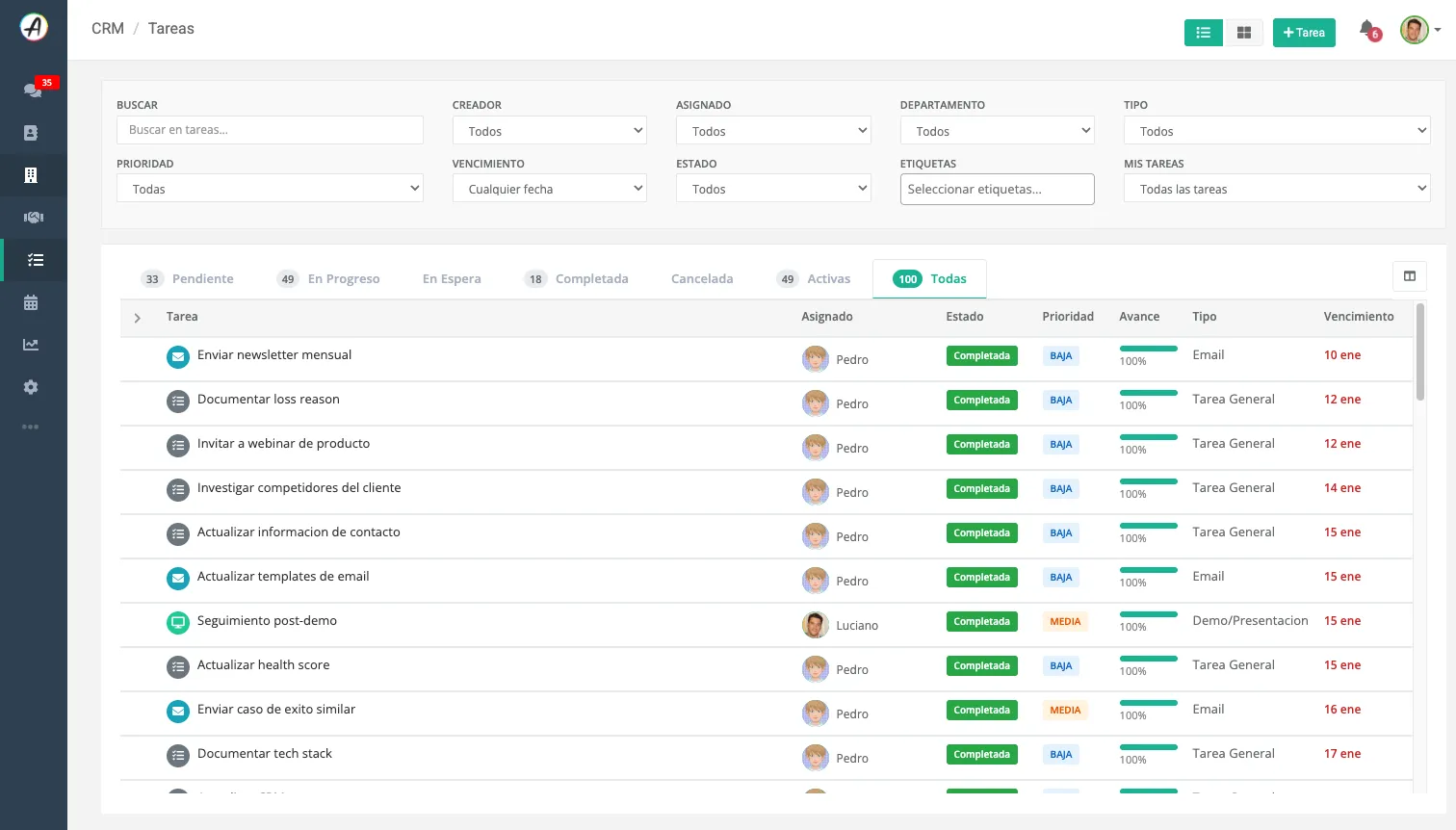
Al ingresar veras la interfaz principal con:
- Barra de filtros en la parte superior
- Pestanas de estado (Todas, Activas, y estados personalizados)
- Lista de tareas en formato tabla
- Panel de detalle (aparece al seleccionar una tarea)
Crear una tarea
Metodo 1: Desde el modulo Tareas
- Ingresa al modulo Tareas
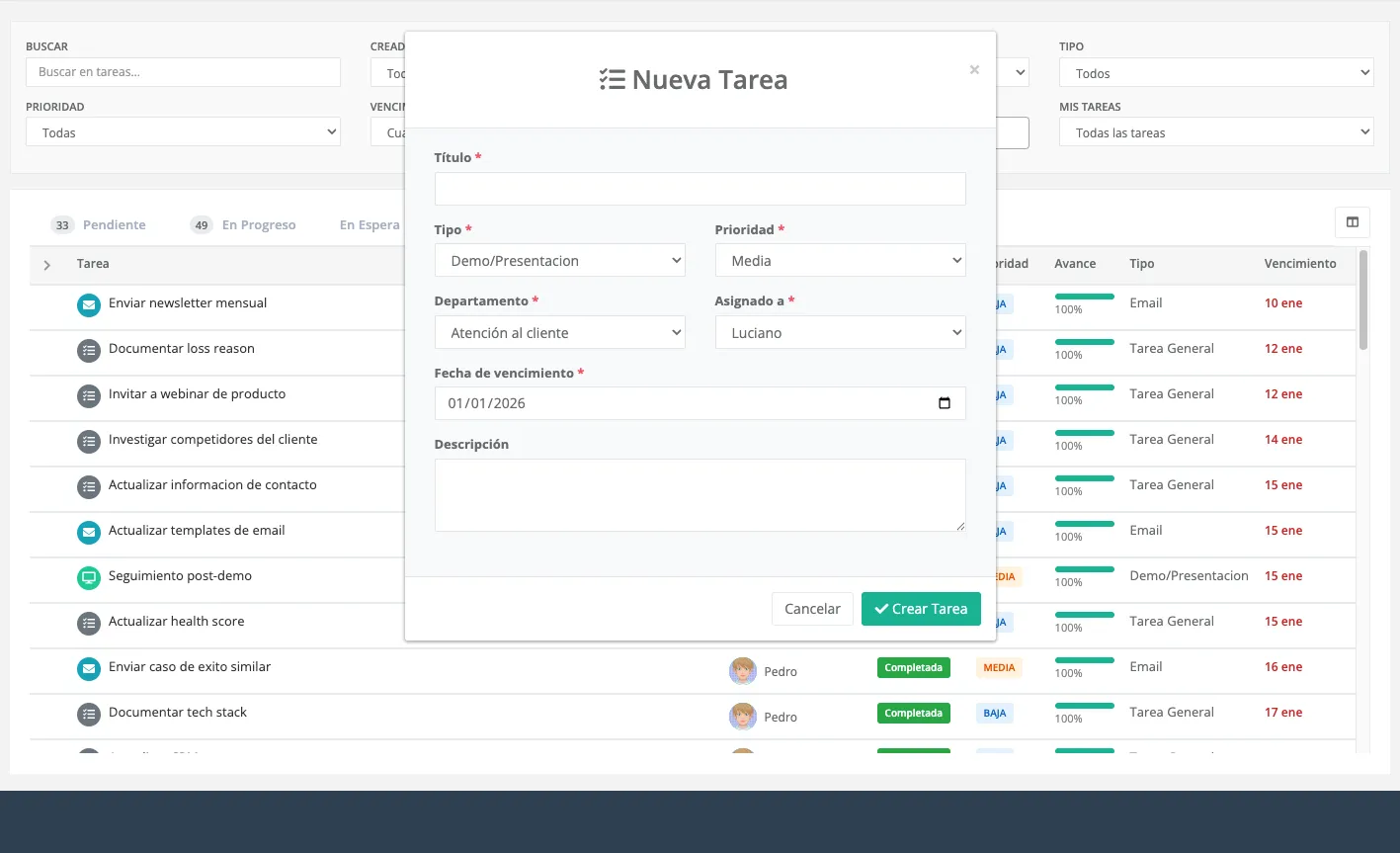
- Haz clic en el boton Nueva Tarea (esquina superior derecha)
- Completa el formulario:
Campo | Descripcion | Obligatorio |
|---|---|---|
Titulo | Nombre descriptivo de la tarea | Si |
Tipo | Clasificacion (Llamada, Email, Reunion, etc.) | Si |
Prioridad | Baja, Media, Alta, Urgente | Si |
Departamento | Equipo responsable | Si |
Asignado a | Agente que ejecutara la tarea | Si |
Fecha de vencimiento | Cuando debe completarse | Si |
Descripcion | Detalles adicionales | No |
- Haz clic en Crear Tarea
Metodo 2: Desde un Contacto, Empresa u Oportunidad
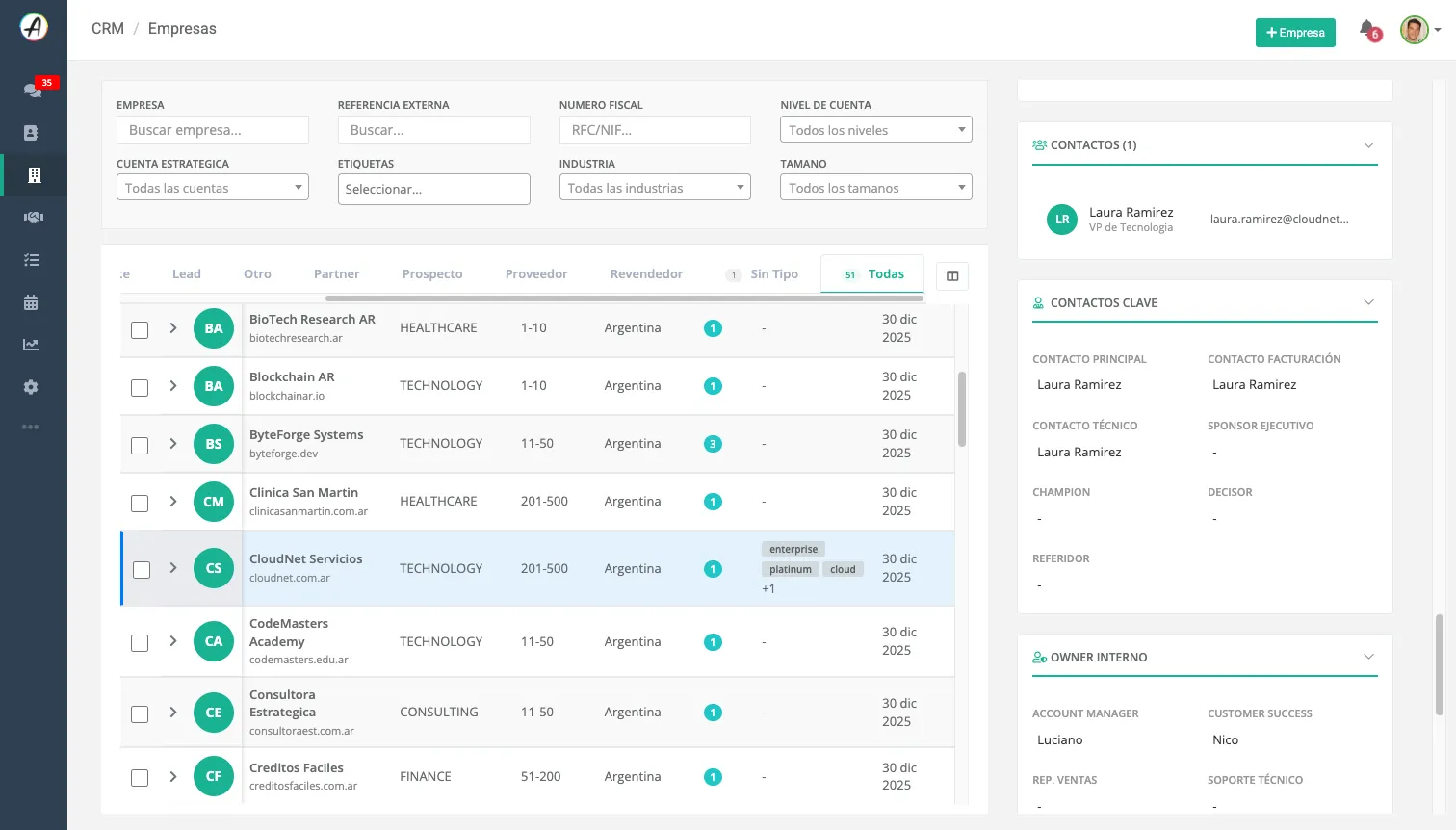
Puedes crear tareas vinculadas directamente desde otras entidades del CRM:
- Abre el registro del Contacto, Empresa u Oportunidad
- En el panel de detalle, busca la seccion Tareas
- Haz clic en Nueva Tarea
- La tarea se creara automaticamente vinculada a esa entidad
Interfaz de lista de tareas
Pestanas de estado
La lista organiza las tareas en pestanas dinamicas:
Pestana | Que muestra |
|---|---|
Todas | Todas las tareas visibles para ti |
Activas | Tareas en estados no finales (pendientes, en progreso) |
[Estados personalizados] | Pestanas segun los estados configurados por tu administrador |
El contador junto a cada pestana muestra la cantidad de tareas en ese estado.
Filtros disponibles
La barra de filtros te permite refinar la busqueda:
Fila 1:
- Buscar: Texto libre en titulo y descripcion
- Creador: Quien creo la tarea
- Asignado: Agente responsable
- Departamento: Equipo asignado
- Tipo: Llamada, Email, Reunion, etc.
Fila 2:
- Prioridad: Baja, Media, Alta, Urgente
- Vencimiento: Vencidas, Hoy, Manana, Esta semana, Proximos 7/30 dias, Sin fecha
- Estado: Filtra por estado especifico
- Etiquetas: Filtra por etiquetas asignadas
- Mis Tareas: Solo mis tareas, Creadas por mi, Asignadas a mi
Los filtros se guardan automaticamente en tu navegador para la proxima sesion.
Vistas disponibles
Vista de Lista (predeterminada)
Muestra las tareas en formato tabla con columnas configurables. Haz clic en el icono de engranaje para mostrar/ocultar columnas.
Columnas disponibles:
- Tarea (titulo e icono de tipo)
- Creador
- Asignado (foto y nombre)
- Estado (badge de color)
- Prioridad (badge de color)
- Avance (barra de progreso)
- Tipo
- Departamento
- Etiquetas
- Fecha de creacion
- Fecha de inicio
- Vencimiento
- Entidad relacionada
- Fecha de completado
- Ultima actualizacion
- Referencia externa
Vista Kanban
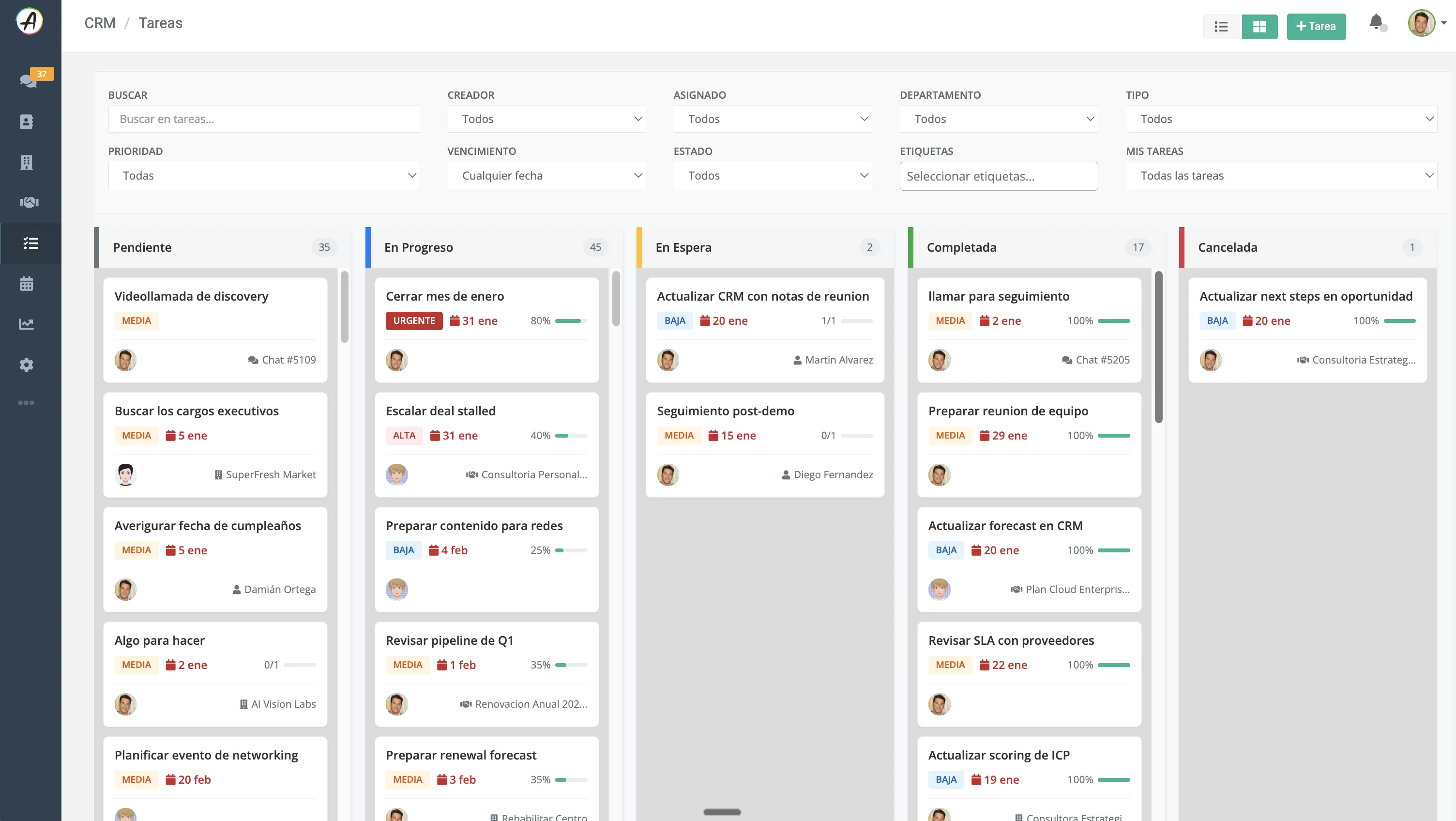
Organiza las tareas en columnas por estado. Puedes arrastrar tarjetas entre columnas para cambiar el estado rapidamente.
Para cambiar de vista, usa los botones de vista en la esquina superior derecha de la lista.
Panel de detalle de tarea
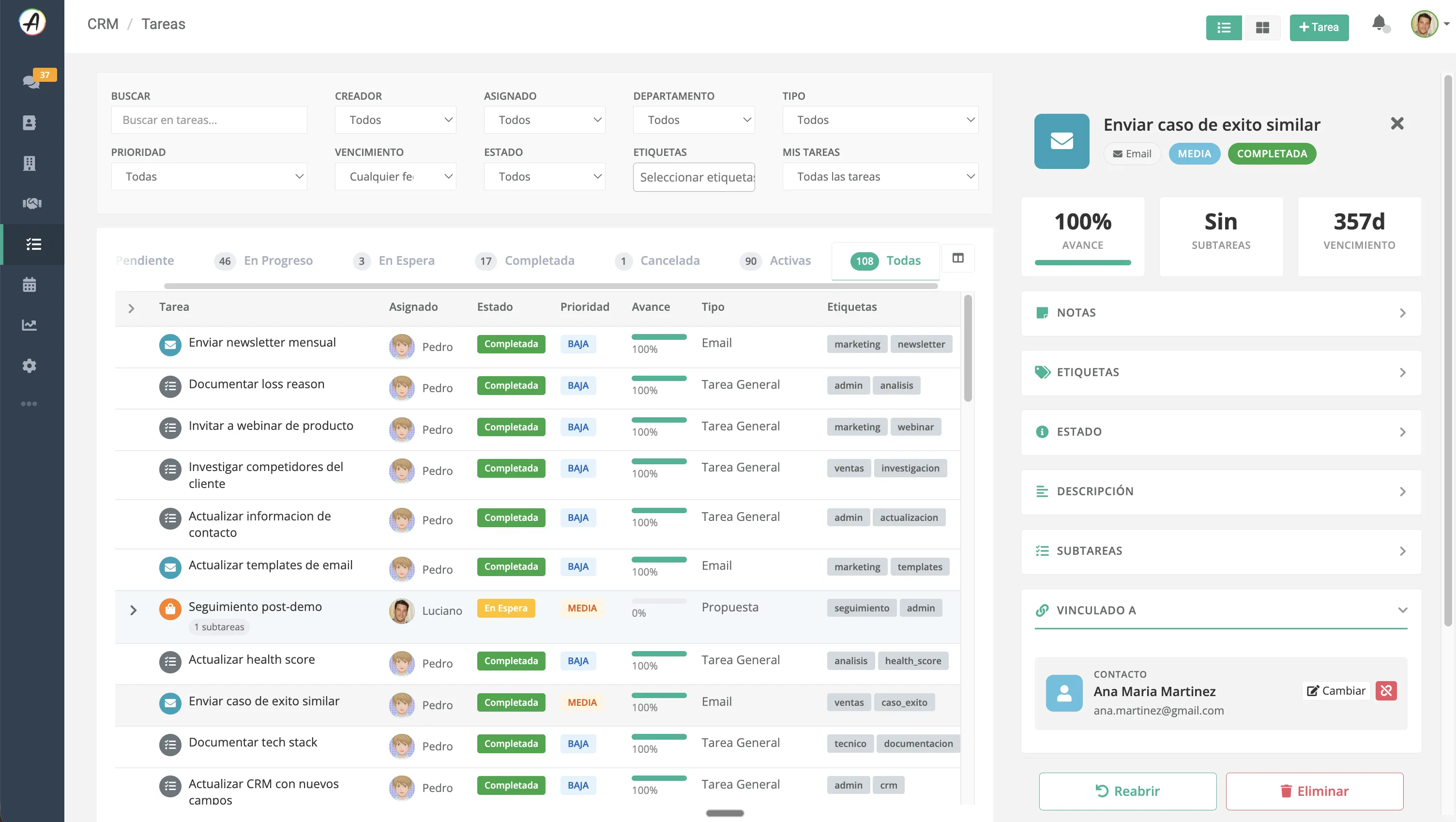
Al hacer clic en una tarea, se abre el panel de detalle en el lado derecho. Este panel permite:
Editar campos inline
Haz clic en cualquier campo para editarlo directamente:
- Titulo
- Descripcion
- Estado
- Prioridad
- Tipo
- Asignado
- Departamento
- Fechas (inicio, vencimiento, recordatorio)
- Etiquetas
- Porcentaje de avance
Los cambios se guardan automaticamente.
Secciones del panel
Seccion | Contenido |
|---|---|
Informacion general | Estado, prioridad, tipo, asignado, fechas |
Descripcion | Texto descriptivo de la tarea |
Etiquetas | Etiquetas asignadas a la tarea |
Notas | Notas internas del equipo |
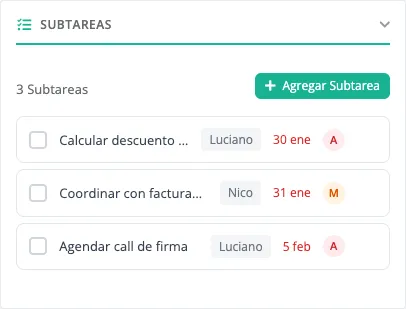
Subtareas | Lista de subtareas con progreso |
Vinculacion | Entidad relacionada (contacto, empresa, oportunidad) |
Conversaciones | Chats relacionados |
Historial | Registro de cambios |
Informacion del sistema | Metadatos (creacion, actualizacion) |
Las secciones son colapsables. Haz clic en el encabezado para expandir o contraer. El estado se guarda en tu navegador.
Subtareas
Las subtareas permiten dividir una tarea compleja en pasos mas pequenos.
Crear una subtarea
- Abre el panel de detalle de la tarea principal
- Expande la seccion Subtareas
- Haz clic en Agregar subtarea
- Ingresa el titulo y presiona Enter
Marcar como completada
Haz clic en la casilla junto a la subtarea para marcarla como completada.
Calculo automatico de progreso
Cuando una tarea tiene subtareas, el porcentaje de avance se calcula automaticamente:
Avance = (Subtareas completadas / Total subtareas) x 100Por ejemplo, si tienes 3 subtareas y 2 estan completadas, el avance sera 66%.
El control deslizante de avance se desactiva cuando hay subtareas, mostrando el valor calculado.
Regla de completado
No puedes marcar como completada una tarea principal si tiene subtareas pendientes. Primero debes completar todas las subtareas.
Vincular tareas a entidades
Las tareas pueden vincularse a:
- Contactos: Clientes o prospectos
- Empresas: Organizaciones
- Oportunidades: Deals en el pipeline
- Conversaciones: Chats activos o cerrados
Vincular desde el panel de detalle
- Abre la tarea en el panel de detalle
- Expande la seccion Vinculacion
- Haz clic en Vincular a...
- Selecciona el tipo de entidad
- Busca y selecciona la entidad especifica
Vincular a conversacion
El flujo para vincular a conversaciones es de dos pasos:
- Primero selecciona un contacto
- Luego aparecen las conversaciones de ese contacto
- Selecciona la conversacion especifica
Navegar a la entidad vinculada
Haz clic en el nombre de la entidad vinculada para abrir su panel de detalle. Puedes volver a la tarea con el boton de navegacion.
Gestionar vencimientos
Indicadores visuales de vencimiento
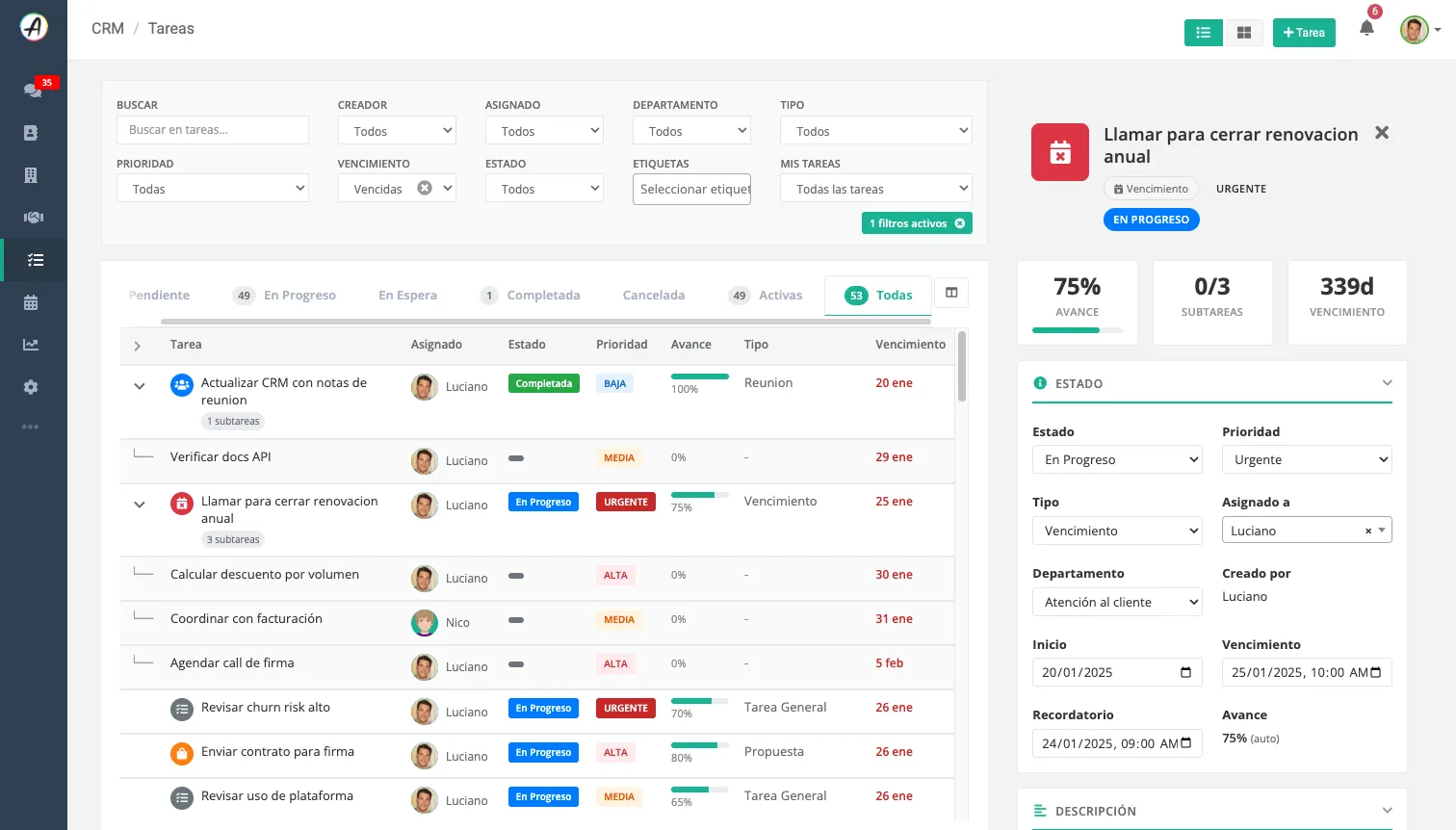
La lista de tareas muestra indicadores segun la fecha de vencimiento:
Indicador | Significado |
|---|---|
Texto rojo negrita | Tarea vencida |
Texto naranja negrita | Vence hoy |
Texto amarillo | Vence pronto (proximos dias) |
Texto normal | Vencimiento futuro |
Filtrar por vencimiento
Usa el filtro Vencimiento para ver rapidamente:
- Vencidas: Tareas que ya pasaron su fecha limite
- Hoy: Tareas que vencen hoy
- Manana: Tareas que vencen manana
- Esta semana: Tareas de la semana actual
- Proximos 7 dias: Proxima semana
- Proximos 30 dias: Proximo mes
- Sin fecha: Tareas sin fecha de vencimiento asignada
Prioridades
Las tareas tienen 4 niveles de prioridad con codigos de color:
Prioridad | Color | Uso recomendado |
|---|---|---|
Baja | Azul claro | Tareas que pueden esperar |
Media | Naranja | Prioridad normal de trabajo |
Alta | Rojo claro | Requiere atencion pronta |
Urgente | Rojo solido con texto blanco | Atencion inmediata requerida |
Para cambiar la prioridad, edita el campo en el panel de detalle o arrastra la tarjeta en la vista Kanban.
Notas en tareas
Las notas permiten registrar informacion adicional, actualizaciones o comunicaciones internas.
Agregar una nota
- Abre la tarea en el panel de detalle
- Expande la seccion Notas
- Escribe tu nota en el campo de texto
- Haz clic en Agregar
Las notas muestran el autor, fecha y hora. Se paginan en grupos de 5 para mejor rendimiento.
Eliminar una nota
Pasa el cursor sobre la nota y haz clic en el icono de eliminar. Solo puedes eliminar notas que tu creaste.
Historial de cambios
La seccion Historial registra automaticamente todos los cambios realizados a la tarea:
- Cambios de estado
- Cambios de prioridad
- Cambios de asignacion
- Actualizaciones de fechas
- Modificaciones de descripcion
- Creacion de subtareas
- Completado de subtareas
Cada entrada muestra quien hizo el cambio, cuando, y el valor anterior vs nuevo.
Etiquetas
Las etiquetas permiten categorizar tareas de forma flexible, independiente de la estructura de estados y tipos.
Agregar etiquetas
- Abre la tarea en el panel de detalle
- Expande la seccion Etiquetas
- Escribe la etiqueta y presiona Enter
- Puedes agregar multiples etiquetas
Filtrar por etiquetas
En la barra de filtros, usa el selector Etiquetas para encontrar tareas con etiquetas especificas. El filtro admite seleccion multiple.
Vista Kanban
La vista Kanban muestra las tareas como tarjetas organizadas en columnas por estado.
Cambiar estado con arrastrar y soltar
- Haz clic sostenido en una tarjeta
- Arrastrala a la columna del nuevo estado
- Suelta para confirmar el cambio
El estado se actualiza automaticamente y se refleja en todas las vistas.
Informacion en tarjetas Kanban
Cada tarjeta muestra:
- Titulo de la tarea
- Badge de prioridad
- Fecha de vencimiento
- Avatar del asignado
- Barra de progreso (si aplica)
Haz clic en la tarjeta para abrir el panel de detalle.
Permisos y visibilidad
Que tareas puedes ver
Tu visibilidad de tareas depende de:
- Tareas que creaste: Siempre visibles
- Tareas asignadas a ti: Siempre visibles
- Tareas de tu departamento: Visibles si perteneces al departamento asignado
Tareas heredadas
Algunas tareas aparecen con indicador de "visibilidad heredada". Esto significa que puedes verla porque:
- Una subtarea esta asignada a ti o tu departamento
- La tarea principal es visible por relacion con la subtarea
Estas tareas se muestran con un borde amarillo para distinguirlas.
Permisos de edicion
Accion | Quien puede |
|---|---|
Crear tarea | Cualquier usuario con acceso al modulo |
Editar tarea | Creador, asignado, o miembro del departamento |
Eliminar tarea | Solo el creador de la tarea |
Completar tarea | Creador, asignado, o miembro del departamento |
Problemas comunes
"Modulo de Tareas no configurado"
Causa: El administrador no ha configurado los estados de tarea.
Solucion:
- Si eres administrador: Ve a Configuracion > CRM > Tareas y configura los estados
- Si no eres administrador: Contacta a tu administrador
"No se pudo completar la tarea"
Causa: La tarea tiene subtareas pendientes.
Solucion: Completa todas las subtareas antes de marcar la tarea principal como completada.
"El titulo es obligatorio"
Causa: Intentaste crear una tarea sin titulo.
Solucion: Ingresa un titulo descriptivo para la tarea.
Las tareas no aparecen en la lista
Causas posibles:
- Tienes filtros activos que excluyen las tareas
- Las tareas estan asignadas a otro departamento
- Estas en una pestana de estado que no incluye esas tareas
Solucion:
- Revisa el indicador de "filtros activos" y limpia los filtros
- Cambia a la pestana "Todas"
- Verifica el filtro "Mis Tareas"
No puedo eliminar una tarea
Causa: Solo el creador puede eliminar la tarea.
Solucion: Contacta al creador de la tarea o marca la tarea como completada/cancelada segun tus estados disponibles.
Atajos de teclado
Atajo | Accion |
|---|---|
Clic en fila | Selecciona tarea y abre panel |
Doble clic en campo | Edita el campo inline |
Enter | Confirma edicion |
Escape | Cancela edicion |
Buenas practicas
- Usa titulos descriptivos: "Llamar a Juan sobre propuesta" es mejor que "Llamar"
- Asigna fechas realistas: Evita sobrecargar dias especificos
- Divide tareas grandes: Usa subtareas para proyectos complejos
- Actualiza el estado regularmente: Mantiene al equipo informado
- Usa etiquetas consistentes: Acuerda etiquetas estandar con tu equipo
- Vincula a entidades: Facilita el seguimiento del contexto
- Agrega notas: Documenta decisiones y avances importantes